
Introducción
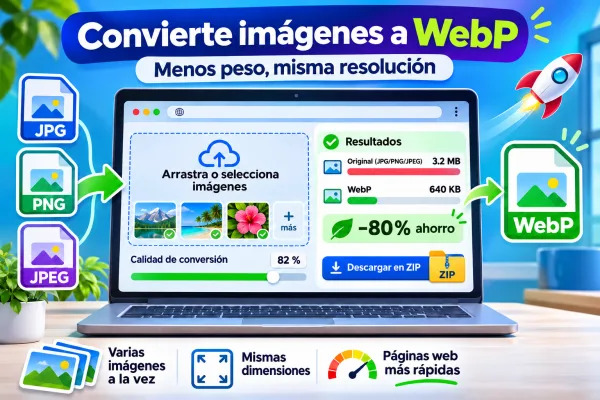
Si tienes una página web, un blog o simplemente guardas muchas fotografías en tu ordenador, seguramente te habrás encontrado con imágenes que ocupan demasiado espacio. Una fotografía de varios megabytes puede verse estupendamente, pero ¿realmente necesita ocupar tanto para mostrarla en una página web? Las imágenes son uno de los elementos que más pueden influir en el tiempo de carga de una página. Cuando publicas muchas fotografías o capturas de pantalla, el espacio ocupado puede crecer considerablemente y tus visitantes necesitan descargar más información para verlas. Para solucionar este problema, he incorporado en mi página web una herramienta gratuita que permite convertir imágenes JPG, JPEG y PNG al formato WebP. En este tutorial te voy a enseñar a utilizarla, convertir una o muchas imágenes, elegir la calidad adecuada y comprobar cuánto espacio puedes ahorrar. Lo más interesante es que no necesitas instalar ningún programa, puedes convertir muchas imágenes a la vez y sus dimensiones originales se mantienen. Además, todo el procesamiento se realiza en tu navegador, sin enviar tus fotografías al servidor.Índice de contenidos Mostrar
Qué es WebP
WebP es un formato de imagen desarrollado por Google y diseñado para ofrecer una buena calidad visual utilizando menos espacio de almacenamiento. A diferencia de los formatos tradicionales, WebP utiliza técnicas de compresión que permiten reducir considerablemente el tamaño de los archivos. Esto significa que puedes tener dos imágenes con exactamente las mismas dimensiones, por ejemplo, 1920 × 1080 píxeles, pero con tamaños de archivo muy diferentes. Imagina una fotografía que ocupa 3 MB. Después de convertirla a WebP, podría ocupar una fracción de ese tamaño y mantener una apariencia muy parecida a la original. La reducción exacta dependerá de la fotografía, del formato de origen y de la calidad de conversión que selecciones. ¿Y qué ganas con todo esto?- Menor espacio ocupado en tu ordenador o alojamiento web.
- Menos datos transferidos cuando alguien visita tu página.
- Posibilidad de reducir el tiempo de carga de las páginas.
- Menor consumo de ancho de banda.
- Una buena calidad visual con archivos más pequeños.
Diferencias entre JPG, PNG y WebP
Antes de comenzar conviene que conozcas las diferencias principales entre los tres formatos.| Formato | Características | Uso habitual |
|---|---|---|
| JPG / JPEG | Buena compresión fotográfica, con pérdida de calidad | Fotografías |
| PNG | Compresión sin pérdida y soporte de transparencia | Capturas de pantalla, gráficos y logotipos |
| WebP | Compresión eficiente, con o sin pérdida, y transparencia | Imágenes optimizadas para páginas web |
Antes de comenzar
No necesitas instalar programas adicionales ni registrarte. Únicamente debes tener un navegador moderno, como Google Chrome, Microsoft Edge o Firefox, y disponer de una o varias imágenes que quieras convertir. La herramienta acepta archivos PNG, JPG y JPEG. Hay otra característica que considero especialmente importante, las imágenes originales no se modifican. Cuando realizas una conversión, obtienes archivos nuevos en formato WebP y conservas los originales. Por tanto, puedes hacer todas las pruebas que necesites sin arriesgar tus fotografías.Acceder al conversor
Abre tu navegador y entra en esta dirección. https://ea4ac.com/webp/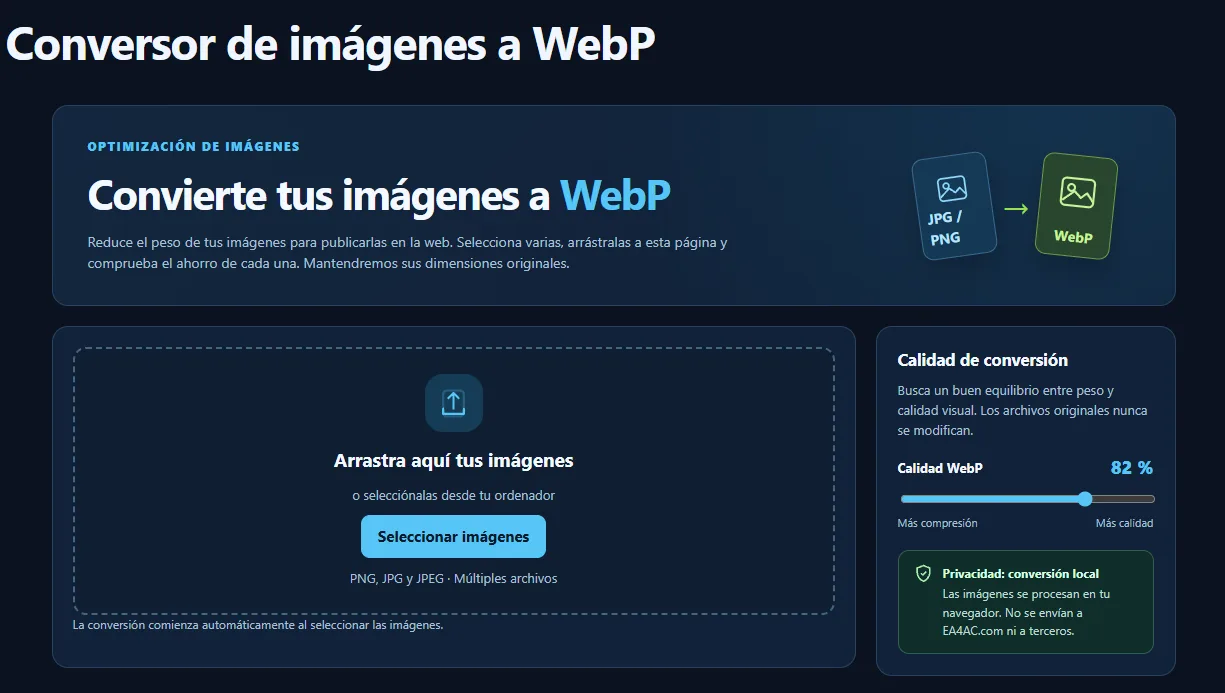 Verás la herramienta de conversión con una zona central para seleccionar o arrastrar imágenes.
Su funcionamiento es muy sencillo.
Seleccionas las imágenes, el navegador comienza a procesarlas y puedes comprobar los resultados antes de descargarlos.
No tienes que indicar un tamaño de salida ni modificar la resolución.
Las imágenes convertidas conservarán sus dimensiones originales.
Convertir imágenes
La herramienta permite trabajar tanto con una fotografía como con un conjunto de imágenes. Vamos a ver las dos posibilidades.Convertir una imagen
Vamos a comenzar con una sola fotografía.- Haz clic en el botón «Seleccionar imágenes».
- Busca en tu ordenador la fotografía que deseas convertir.
- Selecciona el archivo JPG, JPEG o PNG.
- Haz clic en «Abrir».
Convertir varias imágenes
Esta es una de las funciones que más útiles te pueden resultar. Imagina que has terminado una actividad portable y tienes 40 fotografías que quieres publicar en tu blog. Podrías convertirlas una por una, pero sería una pérdida de tiempo. Con esta herramienta puedes seleccionar muchas imágenes en una sola operación.- Abre la herramienta.
- Haz clic en «Seleccionar imágenes».
- Busca la carpeta que contiene las fotografías.
- Selecciona todos los archivos que quieres convertir. En Windows en español puedes utilizar Ctrl para seleccionar archivos individuales o Ctrl + E para seleccionar todos los compatibles que aparecen en la ventana.
- Haz clic en «Abrir».
 No existe un límite fijo de cantidad de archivos establecido en la interfaz de la herramienta.
Puedes seleccionar tantos como necesites, aunque, como ocurre con cualquier aplicación que trabaja dentro de un navegador, el rendimiento dependerá de la memoria disponible, la potencia del dispositivo y el tamaño de las fotografías.
Si trabajas con cientos de imágenes muy grandes y tu equipo tiene pocos recursos, puedes dividirlas en varios lotes.
Ajustar la calidad
Una de las ventajas de esta herramienta es que no estás obligado a utilizar siempre la misma compresión. Encontrarás un apartado denominado «Calidad de conversión». Inicialmente está configurado al 82 %. Este valor ofrece un equilibrio entre la reducción de tamaño y la apariencia visual de las imágenes, aunque el resultado dependerá del contenido de cada fotografía.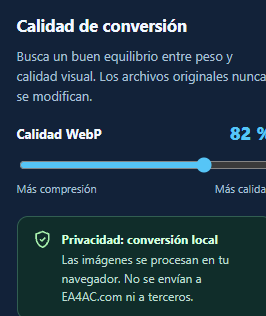
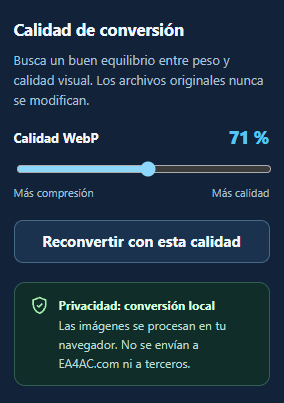 Puedes desplazar el control hacia la izquierda para aumentar la compresión y reducir el peso, o hacia la derecha para dar prioridad a la calidad visual.
Si modificas este valor después de haber convertido las imágenes, pulsa «Reconvertir con esta calidad».
La herramienta volverá a procesarlas utilizando el nuevo ajuste.
Te recomiendo comenzar con el 82 % y observar los resultados.
Si vas a publicar fotografías normales, probablemente obtendrás una calidad satisfactoria.
Si trabajas con capturas de pantalla que contienen letras pequeñas, diagramas o detalles muy finos, examina cuidadosamente el resultado. En esos casos puede convenirte aumentar la calidad o conservar el PNG original.
Recuerda que un valor de calidad del 82 % no significa que desaparezca el 18 % de los píxeles ni que el tamaño del archivo disminuya exactamente ese porcentaje.
La relación entre calidad y espacio ocupado no funciona de esa manera.
Comprobar el ahorro
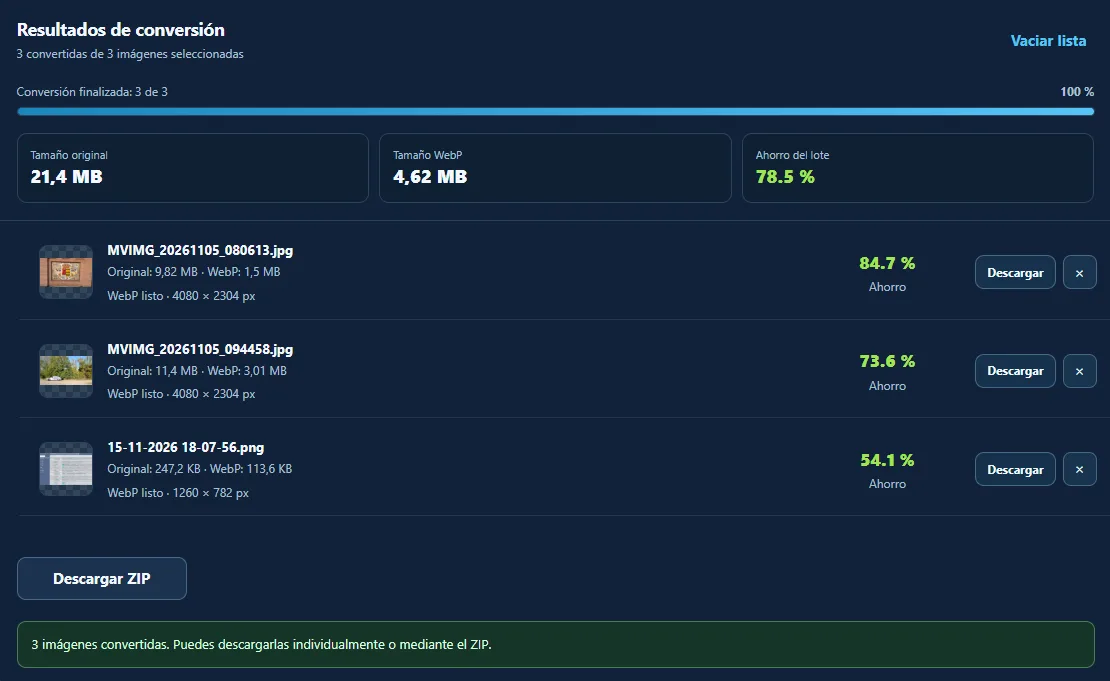
Una vez terminada la conversión podrás consultar cuánto espacio has ahorrado. La herramienta proporciona información individual de las imágenes y un resumen del conjunto. En el apartado «Resultados de conversión» encontrarás:- El tamaño total de las imágenes originales.
- El tamaño total de las imágenes convertidas a WebP.
- El porcentaje de ahorro del lote.
- Los resultados correspondientes a cada archivo.
Descargar las imágenes
Una vez que estés satisfecho con los resultados, puedes descargarlos. Haz clic en el botón «Descargar ZIP».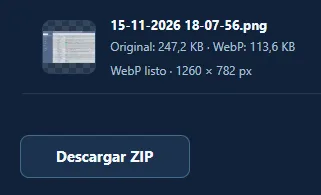 El navegador descargará un archivo comprimido que contiene las imágenes convertidas.
En Windows 11 puedes localizarlo habitualmente en la carpeta Descargas, salvo que hayas configurado otra ubicación.
Extraer el ZIP en Windows
Para extraer su contenido:- Localiza el archivo ZIP.
- Haz clic sobre él con el botón derecho del ratón.
- Selecciona «Extraer todo».
- Elige la carpeta donde quieres guardar las imágenes.
- Confirma la extracción.
Comparación real
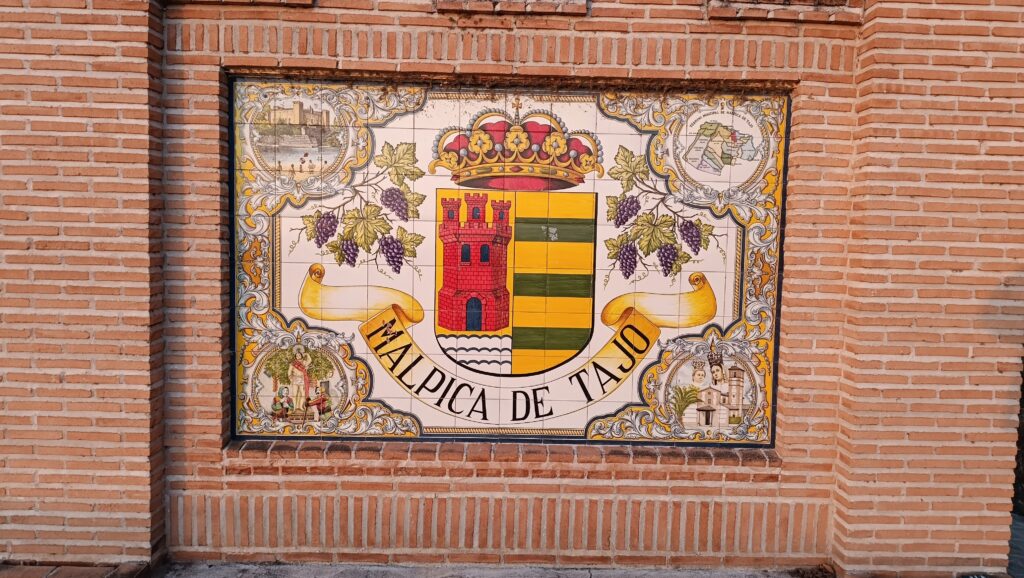
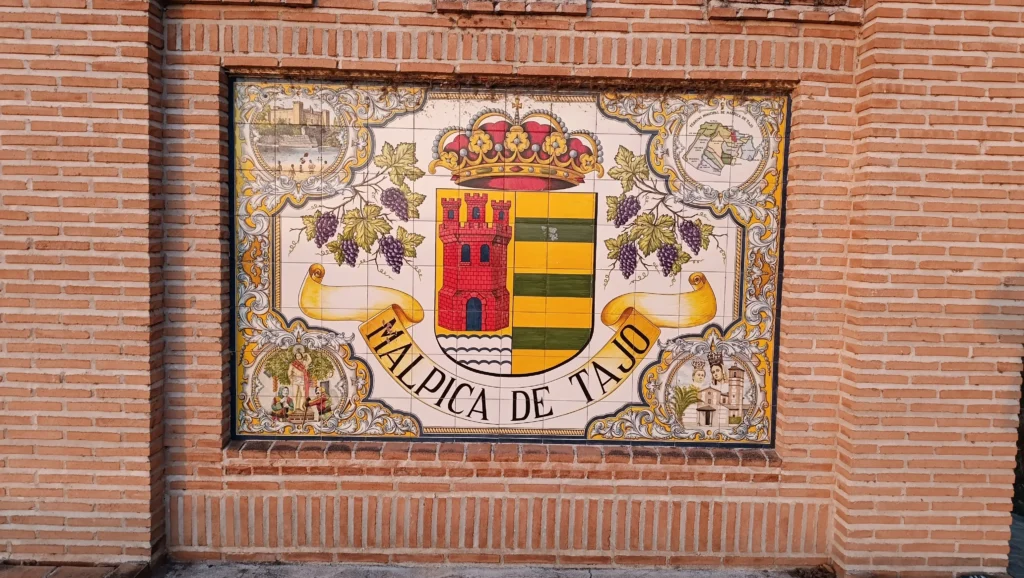
Aquí es donde vamos a comprobar el resultado más interesante del tutorial. Para realizar una comparación que resulte útil, utilizaremos imágenes reales y mostraremos sus tamaños antes y después de convertirlas. También compararemos visualmente algunas zonas de las fotografías para comprobar si existen diferencias apreciables. Tabla de resultados de las pruebas.| Imagen | Original | WebP | Ahorro |
|---|---|---|---|
| Fotografía JPG | 11,7 MB | 3,01 MB | 73,6 % |
| Captura PNG | 247,2 KB | 113,6 KB | 54,1 % |
| Segunda fotografía | 9,82 MB | 1,5 MB | 84,7 % |
| Total | 21,4 MB | 4,62 MB | 78,5 % |
Otros navegadores y Android
Aunque en este tutorial estoy utilizando Windows 11, la herramienta no está limitada a este sistema operativo. También puedes utilizarla con otros sistemas y navegadores modernos compatibles. En Google Chrome y Microsoft Edge el procedimiento es prácticamente idéntico, abres la página, seleccionas tus imágenes, compruebas los resultados y descargas el ZIP. En Android puedes abrir la misma dirección desde el navegador del móvil. Pulsa «Seleccionar imágenes» y utiliza el selector de archivos o fotografías de tu dispositivo para elegir las imágenes. Una vez finalizada la conversión, podrás descargar el ZIP y abrirlo con el gestor de archivos de tu teléfono. Ten presente que la ubicación de las descargas y la apariencia del selector pueden variar según el navegador y la versión de Android. No necesitas instalar una aplicación específica para realizar las conversiones.Problemas frecuentes
¿Qué sucede si la imagen WebP ocupa más espacio que la original? Algunas imágenes ya están muy optimizadas. Puedes probar otro ajuste de calidad y comparar los resultados. Si no consigues un ahorro útil, conserva el archivo original. ¿Por qué algunas imágenes parecen ligeramente diferentes? La compresión con pérdida puede modificar pequeños detalles. Aumenta la calidad y utiliza «Reconvertir con esta calidad» para comprobar si mejora el resultado. ¿Puedo convertir cientos de imágenes? La herramienta no establece un límite fijo de archivos. Sin embargo, procesar muchas fotografías de gran tamaño requiere memoria y recursos del dispositivo. Si el navegador se ralentiza, trabaja con lotes más pequeños. ¿Las fotografías se suben al servidor? No. La conversión se realiza localmente en tu navegador. Las imágenes no se envían al servidor ni a terceros para procesarlas. ¿Pierdo mis imágenes originales? No. Los archivos originales no se modifican durante la conversión. ¿Se modifica la resolución de las fotografías? No. La herramienta mantiene sus dimensiones originales en píxeles. Lo que cambia es la codificación y el tamaño del archivo. ¿Por qué no encuentro el ZIP descargado? Revisa el historial de descargas del navegador y la carpeta de destino. En Chrome y Edge normalmente puedes abrir el historial de descargas con Ctrl + J. Comprueba también que el navegador haya permitido completar la descarga. ¿Puedo utilizar las imágenes WebP en WordPress? Sí. WordPress admite imágenes WebP desde la versión 5.8, aunque la configuración del servidor puede influir en su procesamiento. Si vas a sustituir imágenes ya publicadas, comprueba las referencias y las direcciones de los archivos antes de borrar los originales, para evitar enlaces o imágenes rotas.Recomendaciones finales
Si mantienes una página web, te recomiendo incorporar la optimización de imágenes a tu procedimiento habitual de publicación. No esperes a tener cientos o miles de fotografías para comenzar. Cada vez que prepares una nueva entrada, selecciona las imágenes, conviértelas a WebP y comprueba los resultados antes de subirlas. También puedes revisar progresivamente las imágenes antiguas de tu sitio web, pero evita sustituirlas masivamente sin disponer de una copia de seguridad y comprobar que las direcciones utilizadas por las páginas continúan funcionando. Conviene recordar que WebP no hace milagros, una página puede seguir siendo lenta por culpa del servidor, los complementos, los scripts u otros recursos. Sin embargo, reducir el peso de las imágenes puede contribuir a mejorar su velocidad de carga. Y ese es precisamente el objetivo de esta herramienta, permitirte conseguir imágenes más ligeras de una manera sencilla, sin instalar programas y conservando siempre los originales. Puedes utilizarla gratuitamente desde: Conversor de imágenes WebP de EA4AC.com Si te ha sido de utilidad este tutorial y quieres colaborar con el mantenimiento de este sitio Web, puedes invitarme a un café utilizando los enlaces que encontrarás en la parte superior derecha de esta página.
Puedes utilizar PayPal y, si estás en España, también Bizum. No importa la cantidad, por pequeña que sea, será de gran ayuda para mantener los gastos de alojamiento y mantenimiento de la Web.
¡Muchas gracias por tu apoyo!
Si deseas contactar conmigo, puedes utilizar el formulario de contacto.
También puedes dejar tu comentario al final de esta página.

Muy interesante este artículo , me ha gustado mucho y lo veo muy útil.
Gracias por compartirlo.
Miguel Ángel – EA4CCX