En esta parte les mostraré como hacer una etiqueta que sea de un tamaño no estándar para imprimir en folios A4.
Esto es válido para cualquier tamaño y cualquier diseño.
En primer lugar abriremos un documento de Word y lo guardamos en blanco con formato .doc (MS Word 2003), con el nombre que queremos que tenga la etiqueta que estamos creando, por ejemplo, «QSL PSE 10×2 cms».
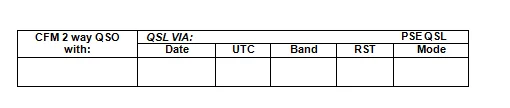
Luego diseñamos lo que va a ser las casillas donde colocaremos nuestros datos, solo crearemos una sola, como por ejemplo esto:
Ahora vamos a agregar los campos.
Situamos el cursor donde queremos insertar el campo y seguimos las siguientes instrucciones.
En MS Word, vamos a «Insertar» – Elementos Rápidos – Campo. En la lista «Nombres de campos» escogemos «MergeField» y en el «Nombre de campo» escribimos el nombre del campo a insertar EXACTAMENTE como viene en el archivo ADIF. En este caso vamos a insertar el campo «OPERATOR». Hacemos clic en «Aceptar».

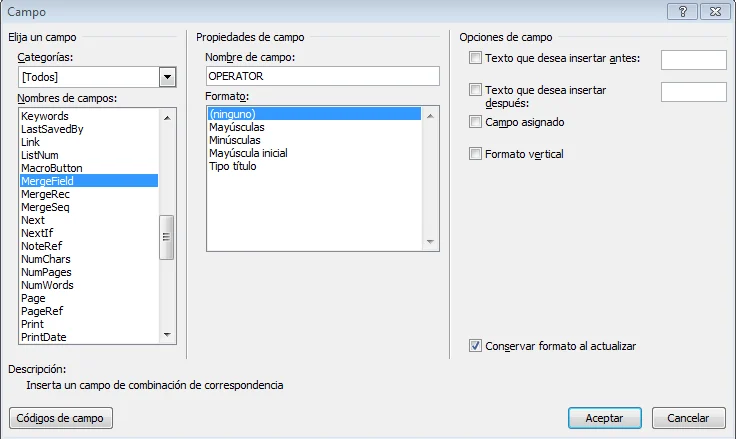
El resultado es este:
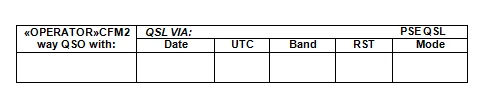
Continuamos con el resto de los campos y el resultado es el siguiente:

Si copiamos esta primera etiqueta y la repetimos varias veces hasta llenar un folio (en MS Word) y probamos a imprimir, imprimirá el primer QSO repetidamente como tantas etiquetas hayamos copiado.
Falta agregar un campo, para que lea el siguiente QSO del archivo ADIF que preparamos en la primera parte de este artículo.
Situamos el cursor justo después del último campo de la etiqueta, en este caso «MODE», y en MS Word vamos a «Insertar» – Elementos Rápidos – Campo. En la lista «Nombres de campos» escogemos «NEXT». Hacemos clic en «Aceptar». No se verá este campo, pero si lo hacemos correctamente, saltará al próximo registro del archivo ADIF. Esto debemos hacerlo en cada línea de etiquetas, excepto en la última línea, porque al finalizar el folio, saltará un QSO. Verificad esto con los QSOs a imprimir, es importante.
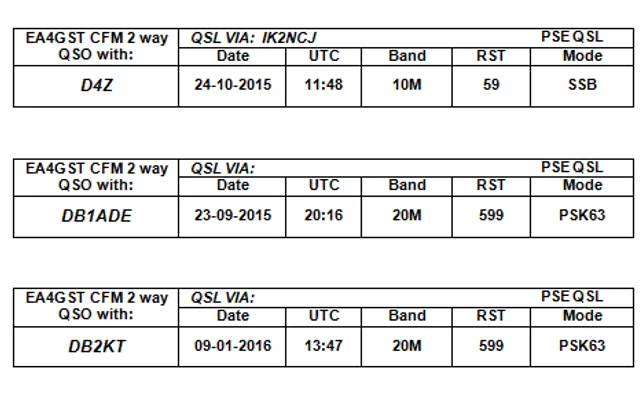
El resultado será un listado de etiquetas en orden alfabético (de indicativos) de los QSO que están dentro del archivo ADIF. Como se ve a continuación:

Solo deberemos hacer etiquetas hasta que se ocupe un folio de MS Word.
De aquí en adelante es usar un poco de imaginación y hacer la etiqueta a nuestro gusto.
Pueden conseguir etiquetas de ejemplo dentro del directorio «MAIN_DOCS». Existen modelos para imprimir varios QSOs en una misma etiqueta. Explorando y probando lograrán modificar las plantillas modelos.