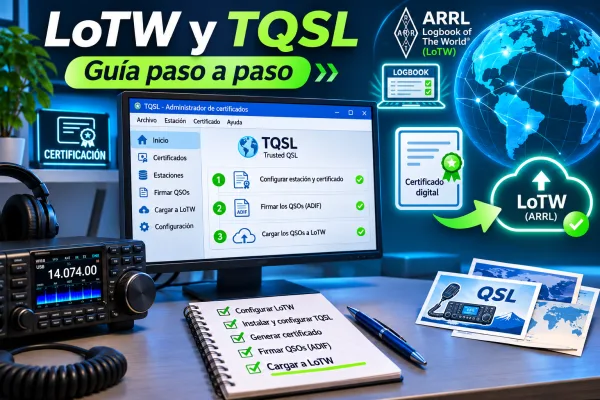
Logbook of The World (LoTW) es un servicio desarrollado por la American Radio Relay League (ARRL) que permite a los radioaficionados confirmar electrónicamente los contactos realizados con otras estaciones de radioaficionados de todo el mundo.
A diferencia del intercambio tradicional de tarjetas QSL, LoTW permite obtener confirmaciones electrónicas que podrás utilizar para solicitar diplomas tan conocidos como el DXCC, WAS, VUCC, WPX o WAZ.
Para utilizar este servicio no necesitas ser socio de la ARRL.
En este tutorial voy a explicarte, paso a paso, cómo descargar e instalar TQSL, configurarlo, solicitar el certificado digital de tu indicativo y preparar la aplicación para comenzar a subir tus QSOs al LoTW.
Aunque voy a realizar el procedimiento utilizando Windows 11, los pasos son muy similares en otros sistemas operativos.
Mostrar Ocultar
- Qué es LoTW
- Qué es TQSL
- Requisitos previos
- Descargar TQSL
- Instalar TQSL
- Configurar TQSL en castellano
- Solicitar el certificado de tu indicativo
- Acreditar tu identidad ante la ARRL
- Recibir el certificado
- Instalar el certificado
- Acceder a tu cuenta LoTW
- Configurar la ubicación de tu estación
- Realizar una copia de seguridad
- Subir tus primeros QSOs
- Comprobar los QSOs enviados
- Renovar el certificado
- Tipos de archivos utilizados por TQSL
- Errores frecuentes
- Enlaces de interés
- Consideraciones finales
Qué es LoTW
Logbook of The World, conocido habitualmente como LoTW, es un sistema de confirmación electrónica de contactos entre radioaficionados administrado por la ARRL.
Su funcionamiento es relativamente sencillo. Cuando realizas un QSO con otro radioaficionado, ambos debéis enviar los datos de ese contacto al LoTW de forma independiente.
El sistema compara los datos recibidos, entre ellos los indicativos, la fecha, la hora, la banda y el modo de transmisión. Si existe una coincidencia válida entre ambos registros, el contacto queda confirmado electrónicamente.
No es necesario que ambos radioaficionados suban sus contactos el mismo día. Puedes recibir la confirmación de un QSO realizado hace varios años.
El registro, la subida de contactos y la obtención de confirmaciones son gratuitos. La solicitud de determinados diplomas o la acreditación de contactos para estos puede tener un coste.
Qué es TQSL
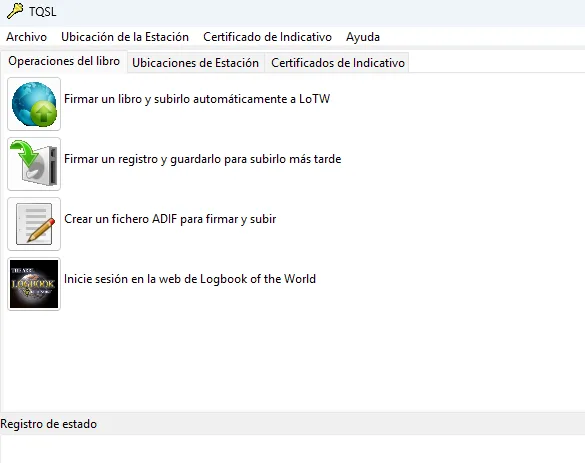
TQSL (Trusted QSL) es una aplicación gratuita que proporciona la ARRL para gestionar los certificados digitales de los radioaficionados y firmar electrónicamente los contactos que se envían al LoTW.
Entre sus principales funciones se encuentran las siguientes.
- Solicitar certificados digitales asociados a tus indicativos.
- Instalar y renovar certificados.
- Configurar diferentes ubicaciones de operación.
- Firmar electrónicamente archivos ADIF y Cabrillo.
- Enviar contactos al LoTW.
- Realizar y restaurar copias de seguridad.
El certificado digital permite a LoTW identificar al radioaficionado que está enviando los contactos y comprobar su procedencia.
Requisitos previos
Antes de comenzar el procedimiento, te recomiendo tener preparada la siguiente información y documentación.
- Tu indicativo de radioaficionado.
- Tu autorización administrativa de radioaficionado.
- Un documento acreditativo de tu identidad y domicilio.
- Una dirección de correo electrónico a la que tengas acceso.
- La fecha del primer QSO realizado con tu indicativo.
- El locator de tu estación.
- Un ordenador con conexión a Internet.
Si ya dispones de un certificado válido instalado en otro ordenador, no necesitas solicitar uno nuevo. Puedes trasladarlo utilizando una copia de seguridad de TQSL.
En este tutorial voy a partir de la situación de un radioaficionado que nunca ha utilizado LoTW.
Descargar TQSL
Para descargar la aplicación, accede a la página oficial de la ARRL.
Encontrarás las versiones disponibles para Windows, macOS y Linux.
Selecciona la versión correspondiente a tu sistema operativo. En nuestro caso, vamos a descargar la versión para Microsoft Windows.
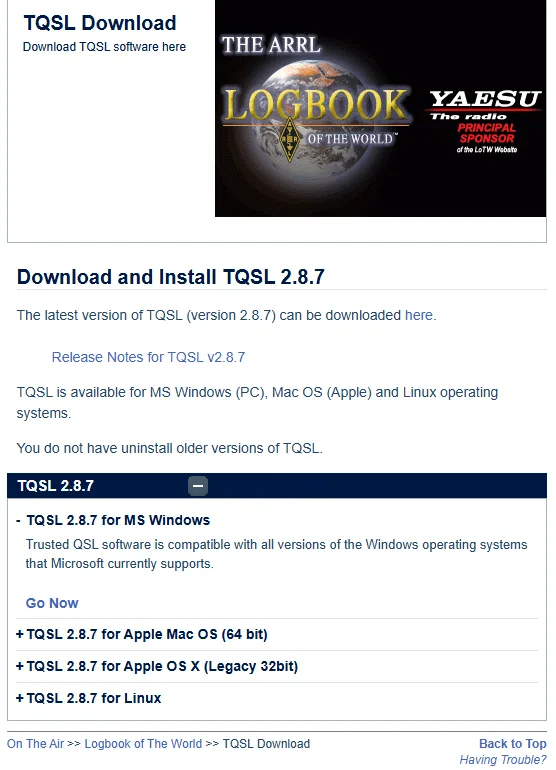
Te recomiendo descargar siempre la aplicación desde la página oficial de la ARRL.
Instalar TQSL
Una vez descargado el archivo de instalación, accede a la carpeta donde lo has guardado y ejecútalo.
Sigue las indicaciones del asistente de instalación. Puedes mantener las opciones y la carpeta de instalación que propone la aplicación.
Una vez finalizada la instalación, podrás acceder a TQSL desde el menú de inicio de Windows o desde su acceso directo, si lo has creado.
Configurar TQSL en castellano
Una de las ventajas de TQSL es que permite utilizar la aplicación en diferentes idiomas, incluido el castellano.
Ejecuta TQSL y, si aparece una ventana preguntándote si deseas solicitar un certificado, puedes responder que no por el momento.
Accede al menú Archivo y selecciona la opción correspondiente al idioma de la aplicación.
Selecciona Español y acepta los cambios.
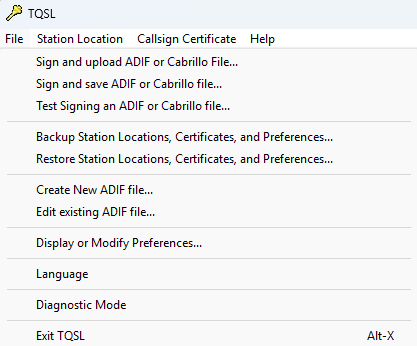
Si los cambios no se aplican inmediatamente, cierra y vuelve a ejecutar TQSL.
A partir de este momento podrás realizar todo el procedimiento utilizando la aplicación en castellano.
Solicitar el certificado de tu indicativo
Si es la primera vez que utilizas TQSL, la aplicación te informará de que no tienes ningún certificado instalado y te ofrecerá la posibilidad de solicitar uno.
Si no aparece esta ventana, accede al menú de certificados de indicativo y selecciona la opción para solicitar un nuevo certificado.
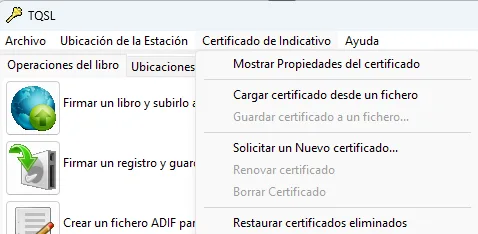
Se abrirá un asistente que te guiará durante todo el procedimiento.
Indicativo y entidad DXCC
En la primera ventana deberás introducir tu indicativo y seleccionar la entidad DXCC desde la que estás autorizado a operar.
Para este tutorial voy a utilizar EA4XYZ como indicativo de ejemplo.
Si tu indicativo corresponde a la España peninsular, deberás seleccionar España. Si corresponde a las Islas Canarias, Baleares, Ceuta o Melilla, selecciona la entidad DXCC que corresponda.
Para solicitar el certificado de tu indicativo principal, introdúcelo sin añadir sufijos como /P o /M.
Fecha de inicio y finalización
Presta especial atención a este apartado, ya que una fecha incorrecta puede impedirte subir contactos antiguos.
En la fecha de inicio debes indicar la fecha del primer contacto realizado con ese indicativo, siempre dentro del periodo en el que estabas autorizado a utilizarlo.
No debes confundir esta fecha con la fecha en la que estás instalando TQSL o solicitando el certificado.
Por ejemplo, si realizaste tu primer QSO con tu indicativo el 1 de enero de 2015, deberás introducir esa fecha, aunque estés solicitando el certificado varios años después.
Si todavía no has realizado ningún contacto, puedes utilizar la fecha desde la que estás autorizado a operar.
Si el indicativo sigue vigente, deja vacía la fecha de finalización.
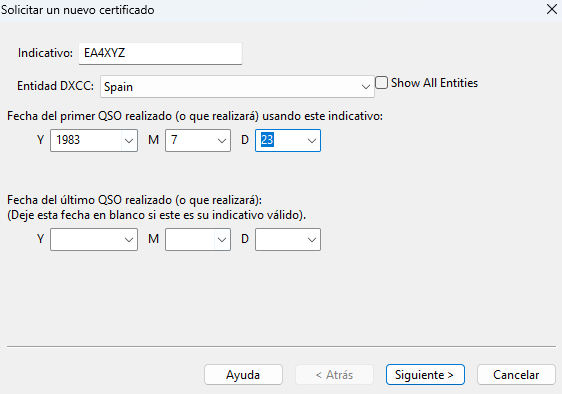
La fecha de finalización de los QSOs no debe confundirse con la fecha de caducidad del certificado digital.
Nombre y dirección
En la siguiente ventana deberás introducir tus datos personales.
Rellena los campos correspondientes a tu nombre, dirección, población, provincia, código postal y país.
Utiliza tu nombre real y procura que los datos coincidan con la documentación que vas a enviar a la ARRL.
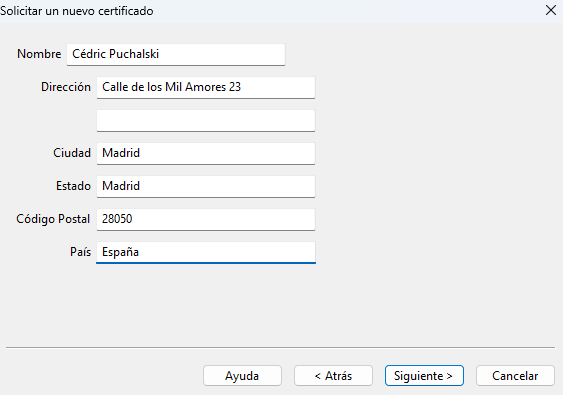
Pulsa el botón Siguiente para continuar.
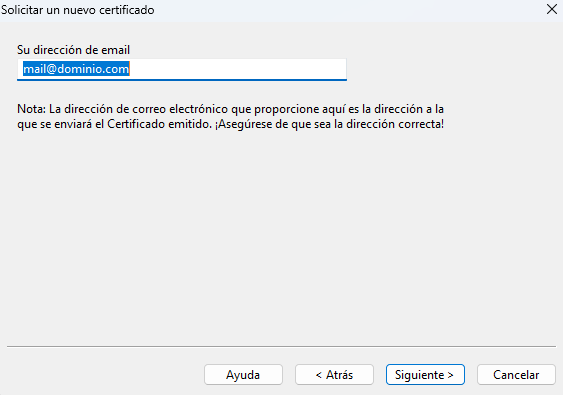
Correo electrónico
Introduce una dirección de correo electrónico válida y a la que tengas acceso.
Esta será la dirección en la que recibirás el certificado de tu indicativo, las credenciales iniciales de acceso al LoTW y los avisos relacionados con tus certificados.
Revisa que no hayas cometido ningún error al escribirla.
Contraseña del certificado
TQSL te permitirá proteger tu certificado digital mediante una contraseña.
Esta contraseña es opcional y no es la misma que utilizarás posteriormente para acceder a la página web del LoTW.
Si utilizas un ordenador compartido con otras personas, es recomendable proteger el certificado mediante una contraseña.
Si utilizas un ordenador personal al que únicamente tú tienes acceso, puedes dejar ambos campos vacíos. De esta manera no tendrás que introducir una contraseña cada vez que firmes un archivo de contactos.
Esto también puede facilitar la subida automática de QSOs desde determinados programas de log.
Si decides utilizar una contraseña, guárdala en un lugar seguro.
Enviar la solicitud
Una vez introducidos todos los datos, TQSL te ofrecerá la posibilidad de enviar la solicitud del certificado directamente a los servidores del LoTW.
Acepta el envío.
La aplicación se conectará con los servidores de la ARRL y enviará la información necesaria para tramitar tu certificado.
Una vez finalizado el proceso, consulta el registro de estado de TQSL para comprobar que la solicitud se ha enviado correctamente.
En la pestaña de certificados podrás ver tu indicativo con un icono que indica que el certificado está pendiente de recibir.
Si no puedes enviar directamente la solicitud, TQSL permite guardarla en un archivo con extensión .TQ5 y enviarla posteriormente desde la siguiente página.
El archivo TQ5 contiene la solicitud del certificado, pero todavía no es un certificado válido para subir contactos.
No vuelvas a solicitar otro certificado mientras tengas una solicitud pendiente.
Tampoco desinstales TQSL ni elimines sus datos mientras esperas la recepción del certificado.
Acreditar tu identidad ante la ARRL
Una vez enviada la solicitud, si es tu primer certificado y dispones de una autorización de radioaficionado expedida fuera de Estados Unidos, deberás acreditar tu identidad y que estás autorizado a operar con el indicativo solicitado.
En el caso de los radioaficionados españoles, este procedimiento puede realizarse por correo electrónico.
Documentación necesaria
Deberás enviar una copia legible de los siguientes documentos.
- Tu autorización de radioaficionado, en la que figure el indicativo solicitado.
- Un documento acreditativo adicional en el que figure tu nombre y domicilio.
Puedes utilizar, por ejemplo, tu DNI o permiso de conducir, siempre que permita acreditar los datos requeridos. Si no figura tu domicilio actual, consulta qué documentación adicional puedes aportar.
La ARRL permite ocultar información sensible del documento adicional que no sea necesaria para realizar la comprobación.
Puedes escanear los documentos o realizar fotografías en las que se puedan leer correctamente los datos requeridos.
Enviar la documentación por correo electrónico
Envía la documentación a la siguiente dirección de correo electrónico.
Te recomiendo escribir el correo en inglés para facilitar su tramitación.
Puedes utilizar el siguiente modelo, sustituyendo el indicativo y el nombre por los tuyos.
Asunto del correo
LoTW Initial Callsign Certificate Request – EA4XYZ
Texto del correo
Dear LoTW Administrator,
I have submitted my initial LoTW callsign certificate request using TQSL.
Please find attached a copy of my Spanish amateur radio authorization and an additional identification document for verification.
Callsign: EA4XYZ
Full name: [Your full name]
Thank you for your assistance.
73,
EA4XYZ
Antes de enviarlo, comprueba que has adjuntado los documentos y que son perfectamente legibles.
Una vez enviado el correo, deberás esperar a que la ARRL revise la documentación y tramite tu solicitud.
El tiempo de tramitación puede variar.
Recibir el certificado
Cuando la ARRL haya comprobado tus datos y aprobado la solicitud, recibirás un correo electrónico con el certificado digital de tu indicativo.
El certificado será un archivo con extensión .TQ6.
En nuestro ejemplo, el archivo podría llamarse EA4XYZ.tq6.
En el correo correspondiente a tu registro inicial también recibirás las credenciales necesarias para acceder a tu cuenta de LoTW.
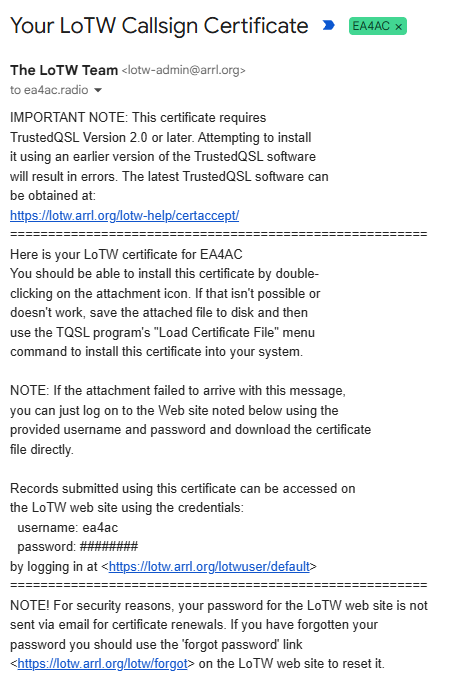
Descarga el archivo TQ6 y guárdalo en una carpeta de tu ordenador.
Te recomiendo crear una carpeta específica para almacenar los archivos relacionados con LoTW.
Instalar el certificado
Es muy importante que instales el certificado en el mismo ordenador y utilizando la misma instalación de TQSL con la que realizaste la solicitud.
Durante la solicitud, TQSL genera una clave privada que queda almacenada localmente. El archivo recibido necesita esa clave para funcionar correctamente.
Puedes instalar el certificado haciendo doble clic sobre el archivo TQ6, si está asociado a TQSL.
También puedes hacerlo desde la propia aplicación TQSL.
Accede a la pestaña de certificados de indicativo y selecciona la opción para cargar un certificado.
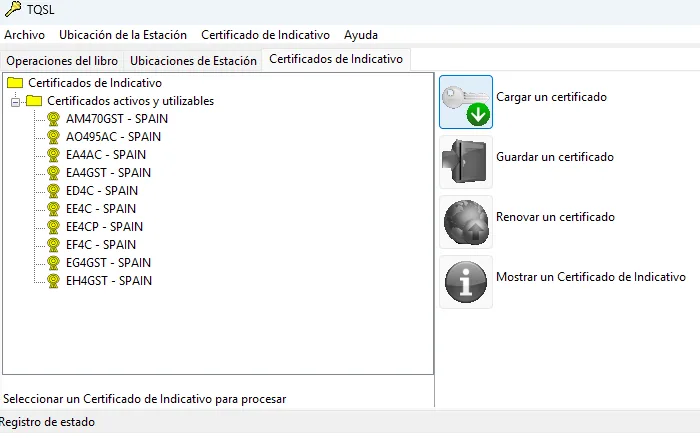
Selecciona el archivo TQ6 que recibiste por correo electrónico.
Sigue las indicaciones que aparecen en pantalla hasta finalizar la instalación.
Si todo ha funcionado correctamente, el certificado aparecerá como válido en la pestaña de certificados de indicativo.
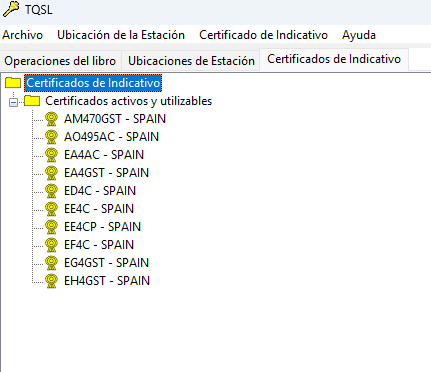
Ya dispones de un certificado digital válido para utilizar LoTW.
Acceder a tu cuenta LoTW
Accede a la página web de Logbook of The World.
Introduce el nombre de usuario y la contraseña que te ha proporcionado la ARRL.
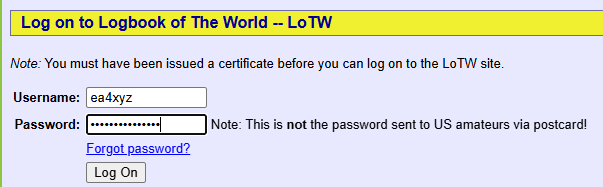
Una vez dentro de tu cuenta podrás consultar los contactos enviados, las confirmaciones obtenidas y la información relacionada con los diplomas.
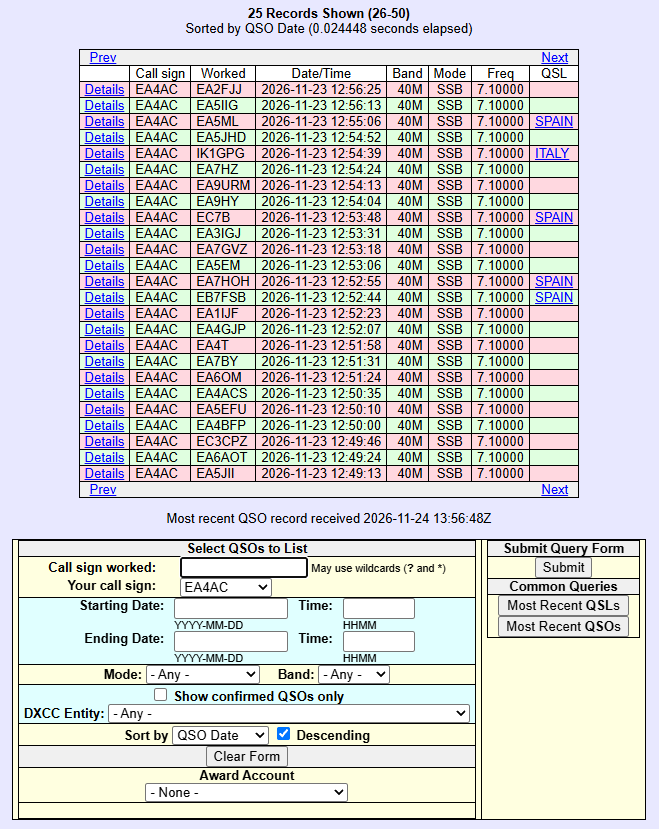
Recuerda que la contraseña de acceso a la página web del LoTW es independiente de la contraseña que hayas podido configurar para proteger el certificado en TQSL.
Configurar la ubicación de tu estación
Antes de comenzar a subir contactos, deberás configurar la ubicación desde la que realizaste tus QSOs.
Esta configuración es especialmente importante, ya que permite que tus corresponsales reciban confirmaciones con los datos geográficos correctos de tu estación.
Accede a la pestaña de ubicaciones de estación de TQSL y selecciona la opción para añadir una nueva ubicación.
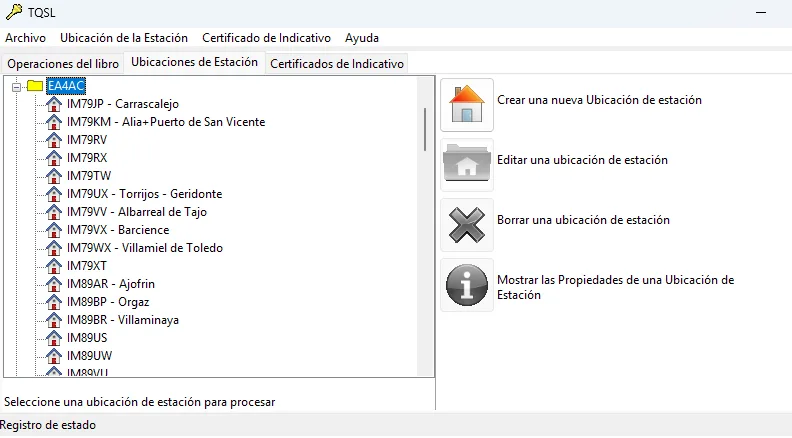
Selecciona el indicativo correspondiente al certificado que acabas de instalar.
Rellena los datos geográficos solicitados por la aplicación. Dependiendo de la entidad DXCC seleccionada, pueden aparecer diferentes campos.
Entre los datos más habituales se encuentran los siguientes.
- Entidad DXCC.
- Locator Maidenhead.
- Zona CQ.
- Zona ITU.
- Referencia IOTA, cuando corresponda.
- Otros datos geográficos aplicables.
Para una estación situada en la España peninsular, normalmente utilizarás la zona CQ 14 y la zona ITU 37.
Introduce el locator real desde el que realizaste los contactos.
Finalmente, asigna un nombre a la ubicación de tu estación que te permita identificarla fácilmente.
Por ejemplo, Estación habitual – Madrid.
Una vez finalizado el procedimiento, podrás ver la ubicación creada en el listado de ubicaciones de estación.
Si realizas actividades de radio desde diferentes municipios o locators, puedes crear varias ubicaciones utilizando el mismo certificado, siempre que corresponda al indicativo y entidad DXCC utilizados.
No debes utilizar indiscriminadamente la ubicación de tu estación habitual para subir los contactos realizados desde otras ubicaciones.
Realizar una copia de seguridad
Una vez instalado el certificado y configurada la ubicación de tu estación, te recomiendo realizar inmediatamente una copia de seguridad de TQSL.
Guardar únicamente el archivo TQ6 recibido por correo electrónico no es suficiente para recuperar tu certificado en caso de avería o pérdida del ordenador.
Accede al menú Archivo y selecciona la opción correspondiente a realizar una copia de seguridad de certificados, ubicaciones de estación y preferencias.
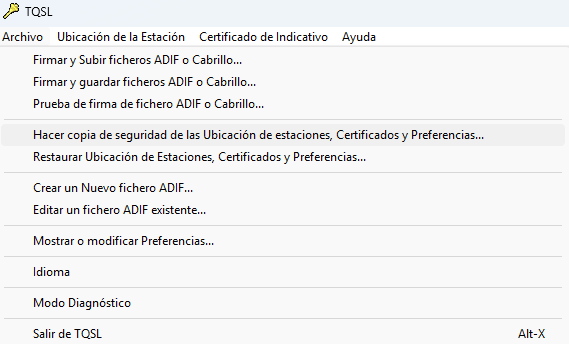
Selecciona la carpeta donde deseas guardar la copia.
TQSL generará un archivo con extensión .TBK.
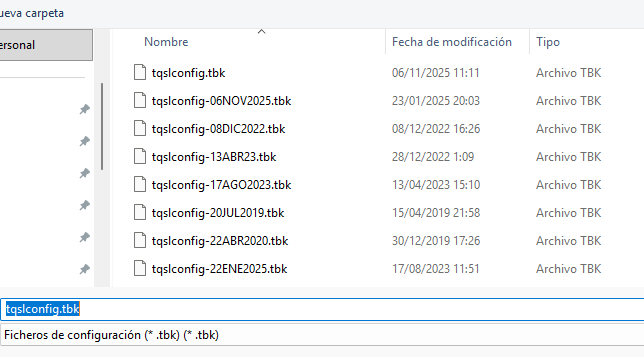
Este archivo contiene los certificados, sus claves privadas, las ubicaciones de estación y las preferencias de TQSL.
Guarda una copia del archivo en un lugar distinto del disco duro de tu ordenador.
Puedes utilizar un disco externo, una memoria USB o un servicio de almacenamiento en la nube debidamente protegido.
Si en el futuro necesitas instalar TQSL en otro ordenador, podrás recuperar toda esta información utilizando la opción de restauración de copias de seguridad.
Recuerda actualizar la copia de seguridad cada vez que instales o renueves un certificado o modifiques las ubicaciones de tus estaciones.
Esta copia no sustituye a la copia de seguridad de tu programa de log.
Subir tus primeros QSOs
Una vez completados los pasos anteriores, ya puedes comenzar a enviar contactos al LoTW.
La mayoría de los programas de log utilizados por los radioaficionados permiten exportar los contactos en formato ADIF.
Exporta los contactos que deseas enviar y guárdalos en un archivo con extensión .ADI o .ADIF.
Para realizar la primera prueba, te recomiendo utilizar un archivo que contenga unos pocos contactos reales.
Accede a la pestaña de operaciones de log de TQSL y selecciona la opción para firmar y subir un archivo ADIF o Cabrillo al LoTW.
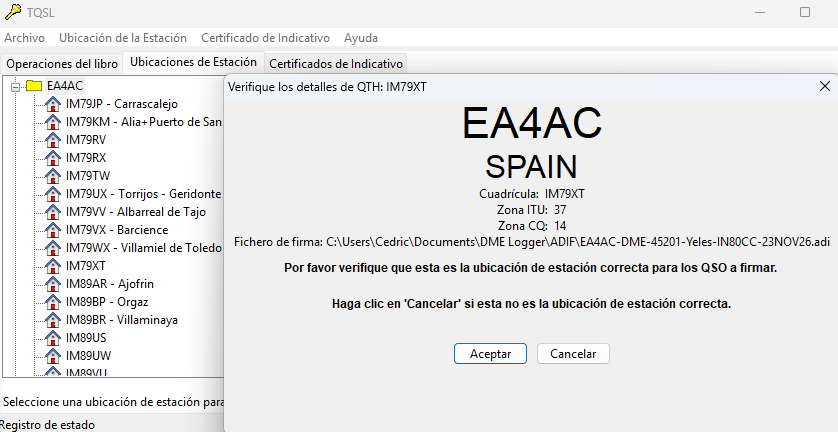
Selecciona el archivo que has exportado desde tu programa de log.
A continuación, selecciona la ubicación de estación desde la que realizaste los contactos contenidos en el archivo.
Dependiendo de la configuración de TQSL, podrían aparecer opciones adicionales para seleccionar un intervalo de fechas o comprobar los datos de los contactos.
Revisa la información y continúa con el procedimiento.
Si protegiste el certificado mediante una contraseña, TQSL podría solicitártela antes de firmar los contactos.
Una vez firmados, los contactos se enviarán a los servidores del LoTW.
Si utilizas un programa de log compatible con LoTW, probablemente podrás realizar este procedimiento de forma automática desde el propio programa, sin necesidad de exportar manualmente los contactos.
Comprobar los QSOs enviados
Accede nuevamente a tu cuenta del LoTW.
Dentro de las opciones de tu cuenta encontrarás un apartado en el que puedes consultar la actividad y los archivos enviados recientemente.
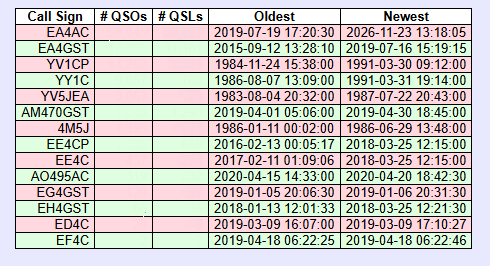
También puedes acceder al apartado de consulta de QSOs para comprobar los contactos que han sido procesados.
Es posible que transcurra un tiempo desde que envías los contactos hasta que aparecen en tu cuenta, dependiendo de la carga de trabajo de los servidores.
Debes distinguir entre un QSO recibido y un QSO confirmado.
Un QSO recibido es aquel que ha sido procesado y aceptado por LoTW.
Un QSO confirmado es aquel para el que LoTW ha encontrado un registro compatible enviado por tu corresponsal.
No todos los contactos que envíes serán confirmados inmediatamente.
Renovar el certificado
Los certificados digitales de LoTW tienen una validez habitual de tres años.
Antes de que caduque tu certificado, la ARRL suele enviarte un correo electrónico recordándote que debes renovarlo.
Para realizar la renovación, accede a la pestaña de certificados de indicativo de TQSL, selecciona tu certificado y utiliza la opción para renovar el certificado.
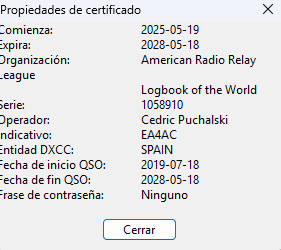
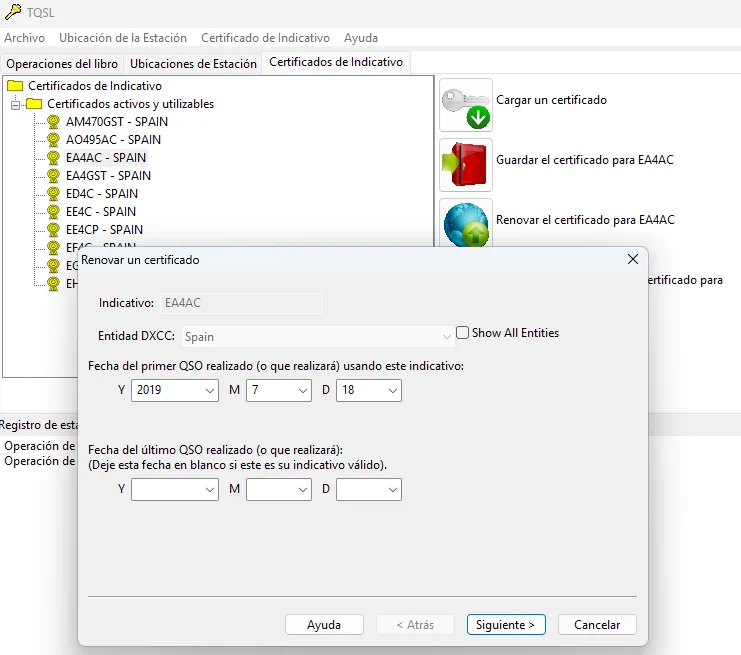
Te recomiendo realizar la renovación antes de que caduque.
Si el certificado ya ha caducado, deberás seguir el procedimiento de sustitución de un certificado caducado.
Una vez instalado el certificado renovado, realiza una nueva copia de seguridad.
Tipos de archivos utilizados por TQSL
Durante la utilización de TQSL encontrarás diferentes tipos de archivos. Es importante que conozcas para qué sirve cada uno de ellos.
| Extensión | Descripción |
|---|---|
| .TQ5 | Solicitud de un certificado digital. |
| .TQ6 | Certificado recibido de la ARRL. |
| .P12 | Certificado exportado junto con su clave privada. |
| .TBK | Copia de seguridad de certificados, ubicaciones y preferencias. |
| .TQ8 | Archivo de contactos firmados digitalmente. |
| .ADI / .ADIF | Archivo de intercambio de contactos entre programas de log. |
| .CBR / .LOG | Extensiones habituales de archivos de concursos en formato Cabrillo. |
Los archivos P12 y TBK son especialmente importantes para recuperar tus certificados y trasladarlos a otros ordenadores.
No compartas estos archivos con otras personas.
Errores frecuentes
He solicitado el certificado, pero todavía no lo he recibido
Comprueba la carpeta de correo no deseado y asegúrate de haber enviado la documentación requerida.
Si tienes dudas sobre el estado de la solicitud, contacta con LoTW-help@arrl.org. No realices otra solicitud mientras la anterior esté pendiente.
TQSL no permite instalar el certificado recibido
Comprueba que estás utilizando el mismo ordenador y los mismos datos de TQSL con los que realizaste la solicitud.
El archivo TQ6 necesita la clave privada generada durante el proceso de solicitud.
No puedo subir contactos antiguos
Comprueba la fecha de inicio de los QSOs asociada a tu certificado.
Si los contactos fueron realizados antes de esa fecha, TQSL podría rechazarlos. Si la fecha del certificado es incorrecta, contacta con la ARRL.
He cambiado de ordenador
Si conservas una copia de seguridad TBK, instala TQSL en el nuevo ordenador y utiliza la opción de restauración.
No necesitas solicitar un certificado nuevo si puedes recuperar el que ya tienes.
He cambiado de indicativo
No necesitas crear otra cuenta LoTW necesariamente. Puedes solicitar un certificado adicional para tu nuevo indicativo y mantener asociados los contactos correspondientes a tus anteriores indicativos.
He enviado contactos, pero no aparecen confirmados
Comprueba primero que los contactos han sido aceptados por LoTW.
Es posible que tu corresponsal todavía no los haya enviado o que los datos registrados no coincidan.
He realizado contactos desde otro locator
Crea una ubicación de estación con los datos geográficos correctos y utilízala para enviar los contactos realizados desde esa ubicación.
TQSL indica que existen contactos duplicados
Es posible que ya hayas enviado esos contactos anteriormente. No necesitas volver a subir contactos que no han sufrido ninguna modificación.
Enlaces de interés
Consideraciones finales
Aunque el procedimiento para solicitar por primera vez un certificado del LoTW puede parecer complicado, únicamente tendrás que realizar la acreditación inicial de tu identidad para comenzar a utilizar el sistema.
Una vez instalado el certificado y configuradas las ubicaciones de tus estaciones, la subida de contactos es un procedimiento sencillo que incluso puedes automatizar desde muchos programas de log.
Recuerda especialmente la importancia de indicar correctamente la fecha de inicio de tus contactos, utilizar la ubicación de estación correspondiente a cada QSO y mantener actualizada una copia de seguridad de TQSL.
De esta manera podrás conservar tus certificados, cambiar de ordenador cuando lo necesites y continuar confirmando tus contactos electrónicos sin tener que comenzar nuevamente todo el procedimiento.
Si te ha sido de utilidad y quieres colaborar con el mantenimiento de este sitio Web, puedes invitarme a un café utilizando los enlaces que encontrarás en la parte superior derecha de esta página.
Puedes utilizar PayPal y, si estás en España, también Bizum. No importa la cantidad, por pequeña que sea, será de gran ayuda para mantener los gastos de alojamiento y mantenimiento de la Web.
¡Muchas gracias por tu apoyo!
Si deseas contactar conmigo, puedes utilizar el formulario de contacto.
También puedes dejar tu comentario al final de esta página.