Introducción
Desde que comencé a desarrollar DME Logger, he tenido muy claro cuál debía ser su objetivo: facilitar el trabajo de los radioaficionados que realizan actividades portables, permitiéndoles concentrarse en hacer radio y no en manejar diferentes programas informáticos.
Como activador, conozco muchas de las necesidades que tenemos cuando salimos al campo. Comprobar si hemos trabajado anteriormente a una estación, conocer los datos del corresponsal, registrar contactos en diferentes modalidades, anunciar nuestra actividad en el DX Clúster o preparar posteriormente los archivos necesarios para acreditar una activación son algunas de las tareas que realizamos habitualmente.
DME Logger nació precisamente para reunir todas estas herramientas en una sola aplicación.
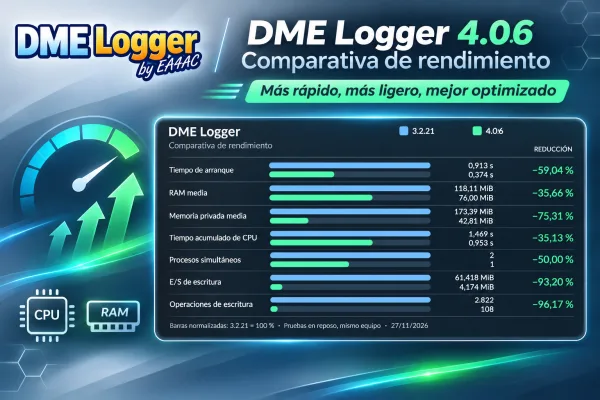
Con la llegada de DME Logger 4.0.6, damos un importante paso adelante en la optimización del programa, conservando las funcionalidades de las versiones anteriores y reduciendo considerablemente los recursos que necesita para funcionar.
En este tutorial voy a enseñarte todas sus principales herramientas, cómo configurarlas y cómo aprovecharlas durante tus actividades de radio.
- Introducción
- Qué es DME Logger
- Novedades de la versión 4.0.2
- Requisitos del sistema
- Descarga, instalación y actualización
- Registro y activación
- Gestión de actividades
- La interfaz gráfica
- Personalización de las ventanas
- Registro manual de QSOs
- Control de duplicados
- Identificación de indicativos mediante colores
- Notas personales de los corresponsales
- Control CAT de la emisora
- Integración con programas de modos digitales
- Comunicaciones UDP/TCP
- Información de los corresponsales
- DX Clúster integrado
- Bandmap
- Log Online
- Información y duración de la actividad
- Comprobación y sincronización del reloj
- Exportación ADIF
- Copias de seguridad y restauración
- Organización de archivos y carpetas
- Menús y herramientas
- Atajos de teclado
- Diagnóstico y soporte técnico
- Trabajar sin conexión a Internet
- Una actividad completa con DME Logger
- Preguntas frecuentes
- Descarga y enlaces de interés
- Conclusiones
Qué es DME Logger
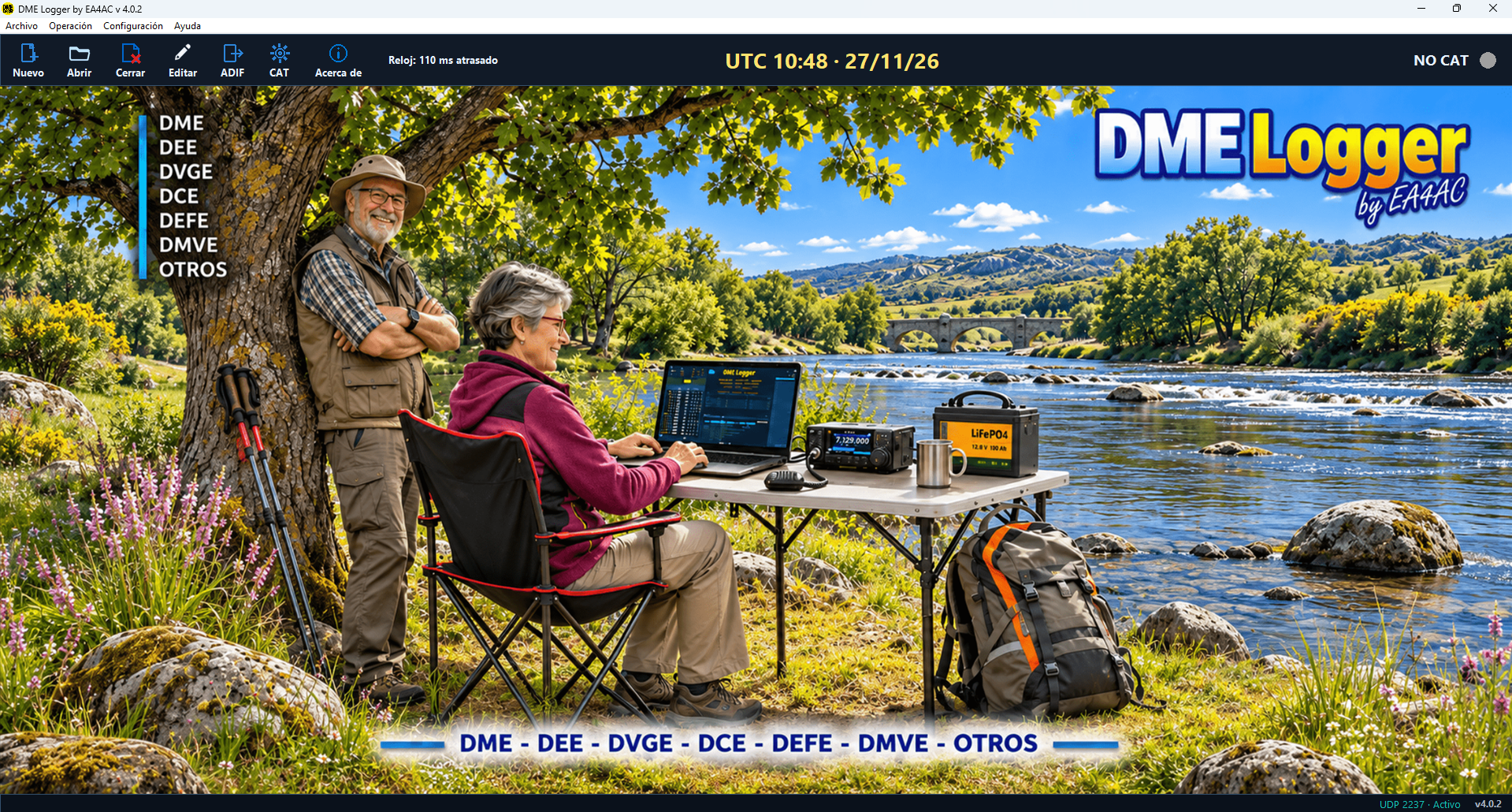
DME Logger es un programa para Windows especialmente diseñado para gestionar los contactos realizados durante actividades de radioafición portables.
Aunque su origen está estrechamente relacionado con el Diploma Municipios de España, su utilización no se limita a este diploma.
El programa permite gestionar actividades con diferentes referencias, trabajar simultáneamente en varias modalidades y centralizar toda la información que necesita un activador.
No pretende sustituir a tu libro de guardia habitual, sino complementarlo con herramientas específicamente pensadas para las activaciones.
Algunas de las tareas que podrás realizar son:
- Preparar actividades antes de salir de casa.
- Identificar automáticamente municipios y referencias.
- Registrar QSOs manualmente.
- Recibir automáticamente QSOs de programas de modos digitales.
- Controlar la frecuencia y modalidad de la emisora mediante CAT.
- Detectar contactos duplicados.
- Consultar información de los corresponsales.
- Crear notas personales asociadas a indicativos.
- Identificar estaciones mediante colores.
- Recibir y enviar anuncios al DX Clúster.
- Visualizar estaciones anunciadas mediante un Bandmap.
- Publicar los contactos en un Log Online.
- Exportar los resultados en formato ADIF.
- Crear y restaurar copias de seguridad.
Todo ello desde una misma aplicación.
Novedades de la versión 4.0.6
El desarrollo de esta versión se ha centrado principalmente en mejorar la eficiencia del programa.
En lugar de incorporar nuevas herramientas que aumentasen la complejidad de la aplicación, he dedicado esta etapa a optimizar su funcionamiento interno.
El resultado es una aplicación que conserva las funcionalidades de DME Logger 3.2.21, salvo la gestión del ahorro de energía, pero que necesita considerablemente menos recursos informáticos.
Comparativa de rendimiento
Para comprobar los resultados de las optimizaciones, he realizado pruebas comparativas entre las versiones 3.2.21 y 4.0.6 utilizando el mismo ordenador y con el programa en reposo.
Estos son los resultados obtenidos el 27 de noviembre de 2026.
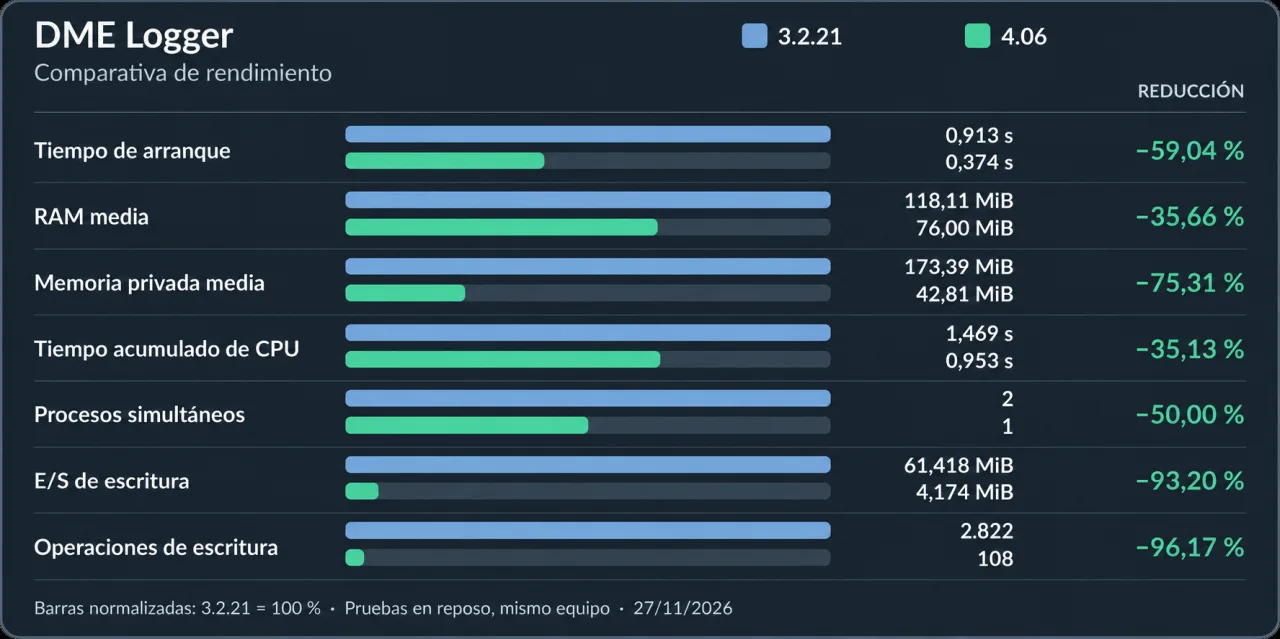
Los resultados son especialmente interesantes si utilizas DME Logger junto a otras aplicaciones, como MSHV, WSJT-X, JTDX, OmniRig o cualquier otro programa de radioafición.
El tiempo de arranque se ha reducido a menos de cuatro décimas de segundo en el ordenador utilizado para las pruebas.
La memoria privada necesaria para ejecutar la aplicación se ha reducido más de un 75 %, mientras que las operaciones de escritura han disminuido más de un 96 %.
Estas mejoras permiten disponer de más recursos para el resto de las aplicaciones que utilizamos durante una actividad.
Los resultados pueden variar dependiendo del ordenador, de los programas que estén ejecutándose simultáneamente y de las funciones activas de DME Logger. Las pruebas se realizaron en reposo, por lo que no representan necesariamente el consumo de recursos durante una activación real.
Optimización interna
Entre las mejoras realizadas se encuentran:
- Nuevo sistema de distribución de los archivos necesarios para ejecutar el programa.
- Optimización de los temporizadores internos.
- Reducción de las comprobaciones periódicas innecesarias.
- Carga diferida de determinadas bibliotecas.
- Optimización de los catálogos de referencias.
- Reducción de las actualizaciones gráficas cuando no se producen cambios.
- Optimización del Bandmap y de la representación del VFO.
- Agrupación de determinadas actualizaciones gráficas.
- Optimización del tratamiento de los spots recibidos desde el DX Clúster.
- Reducción de las operaciones de entrada y salida de datos.
Todo este trabajo se realiza internamente y no exige que el usuario aprenda una nueva manera de utilizar el programa.
Eliminación de la gestión del ahorro de energía
En las versiones anteriores, DME Logger incorporaba una herramienta para modificar determinados parámetros de energía de Windows.
A partir de la versión 4.0.6, esta herramienta ha sido eliminada completamente, incluyendo sus botones, iconos, opciones de configuración y código asociado.
La gestión energética del ordenador queda en manos de Windows.
Conviene diferenciar la eliminación de esta herramienta de la optimización interna del programa. DME Logger necesita menos recursos, independientemente del perfil de energía que tengas seleccionado en Windows.
Los resultados de rendimiento no constituyen una medición directa del consumo eléctrico ni de la autonomía de la batería.
Requisitos del sistema
DME Logger está diseñado para ejecutarse en ordenadores con Windows de 64 bits.
Los requisitos de referencia son:
| Componente | Requisitos |
|---|---|
| Sistema operativo | Windows 10 u 11 de 64 bits |
| Procesador | Procesador Intel o AMD de doble núcleo |
| Memoria RAM | 4 GB de memoria RAM (8 GB recomendados para modos digitales) |
| Espacio en disco | 500 MB de espacio libre en disco |
| Resolución recomendada | Resolución de pantalla de 1366 × 768 píxeles (1920 × 1080 recomendada). |
| Internet | Conexión a Internet para los servicios online |
| Puerto USB | Necesario si tu conexión CAT lo utiliza |
| Transceptor | Compatible con el sistema CAT elegido, si deseas utilizarlo |
No requiere tarjeta gráfica dedicada. El instalador incluye los componentes necesarios para ejecutar la aplicación.
Descarga, instalación y actualización
Puedes descargar DME Logger desde su página web oficial:
Una vez descargado el instalador:
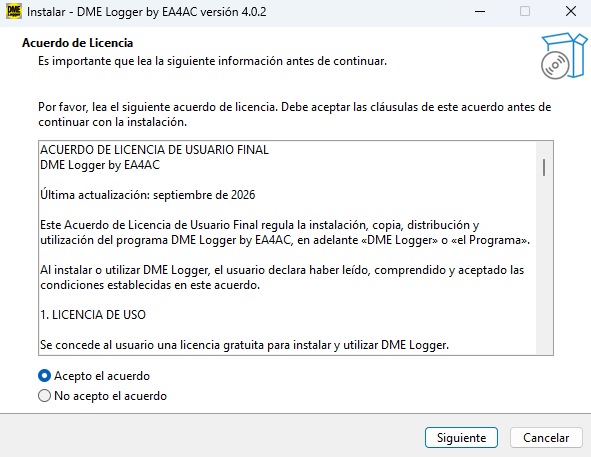
- Ejecuta el archivo de instalación.
- Lee y acepta el acuerdo de licencia.
- Sigue las instrucciones del instalador.
- Selecciona la creación de un acceso directo en el escritorio, si lo deseas.
- Finaliza la instalación.
- Abre DME Logger.
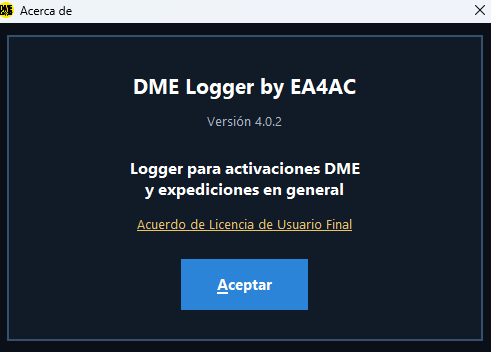
Si ya utilizas una versión anterior, puedes comprobar la disponibilidad de actualizaciones desde Ayuda → Buscar actualizaciones.
El programa mantiene separados los archivos de instalación y los datos de tus actividades.
Antes de realizar una actualización importante, te recomiendo crear una copia de seguridad.
Registro y activación
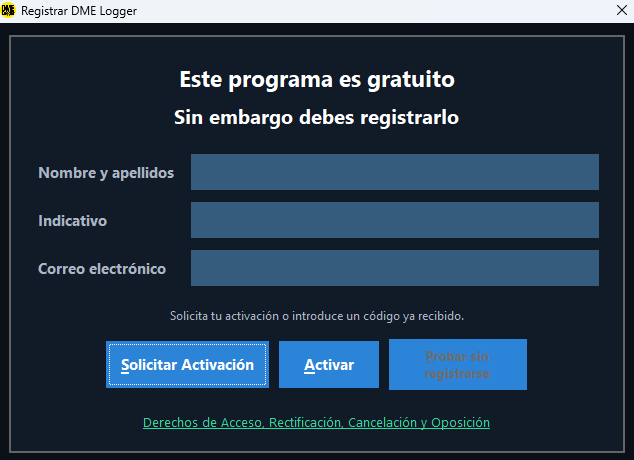
Si es la primera vez que instalas DME Logger, el programa puede solicitarte su activación.
Completa los datos solicitados y envía la solicitud de registro. Una vez recibido el código de activación, cópialo y pégalo en la ventana correspondiente.
Desde Ayuda → Registro podrás comprobar el estado de la activación.
La licencia está asociada al ordenador registrado. Si cambias de ordenador, deberás solicitar una nueva activación.
Gestión de actividades
Una de las características fundamentales de DME Logger es que cada actividad se gestiona independientemente.
Esto permite preparar varias activaciones con antelación, conservar sus referencias y recuperar cualquiera de ellas cuando sea necesario.
Por ejemplo, si tienes previsto activar cinco municipios durante un fin de semana, puedes dejar preparadas las cinco actividades antes de salir de casa.
No tendrás que introducir nuevamente todas las referencias cuando llegues a cada municipio.
Diplomas y referencias disponibles
DME Logger permite trabajar con referencias de diferentes diplomas:
| Diploma | Descripción |
|---|---|
| DME | Diploma Municipios de España |
| DEE | Diploma Ermitas de España |
| DVGE | Diploma Vértices Geodésicos de España |
| DCE | Diploma Castillos de España |
| DEFE | Diploma Estaciones de Ferrocarriles de España |
| DMVE | Diploma Monumentos y Vestigios de España |
| Otros | Referencias de otros diplomas |
El programa incorpora catálogos de referencias que permiten verificar los datos introducidos e identificar los nombres correspondientes cuando estos se encuentran disponibles.
En el caso del DME, puede determinar automáticamente el municipio, la provincia y el locator asociado.
También dispone de tres campos genéricos para introducir otras referencias.
En el diseño actual del programa, el DME sigue siendo un campo obligatorio de la actividad.
Crear una actividad
Desde Archivo → Nuevo podrás preparar una nueva activación.
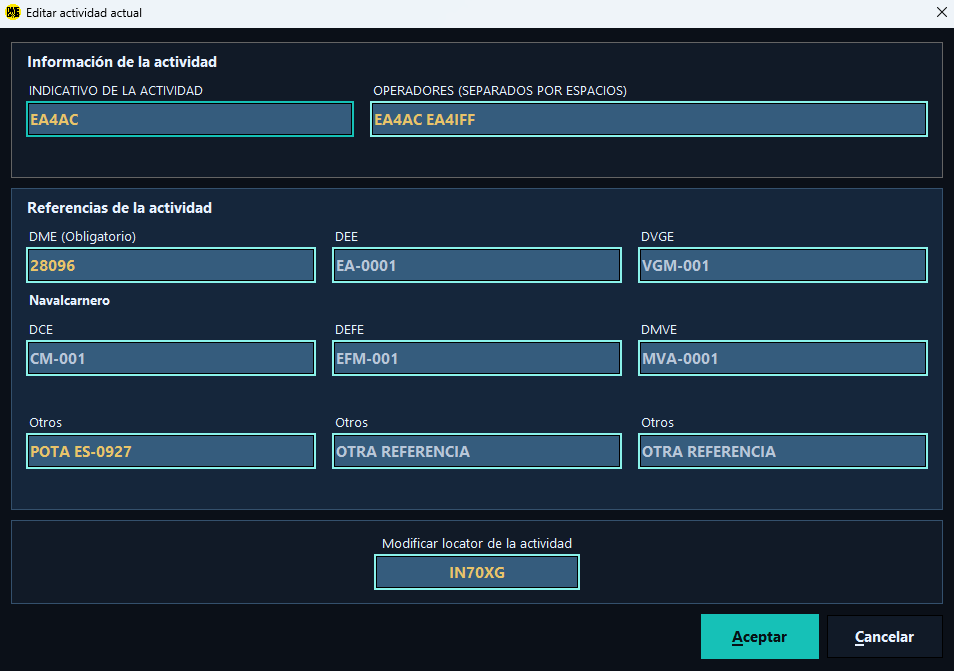
Introduce:
- Indicativo que utilizarás durante la actividad.
- Indicativo o indicativos de los operadores.
- Referencia DME.
- Referencias adicionales, cuando corresponda.
Por ejemplo:
| Campo | Ejemplo |
|---|---|
| Indicativo de la actividad | EA4AC |
| Operadores | EA4AC EA4IFF |
| DME | DME-30001 |
| Municipio | Abanilla |
| Provincia | Murcia |
| Locator asociado | IM98LE |
| Referencia adicional | EFVA-001 |
Los operadores se introducen separados por espacios.
Comprueba que los nombres y las referencias correspondan realmente al lugar que vas a activar.
Cuando guardes la actividad, DME Logger creará el archivo DAT correspondiente.
La fecha de la actividad se incorporará al nombre del archivo cuando se registre el primer QSO.
Abrir, editar y cerrar actividades
Desde Archivo → Abrir podrás recuperar una actividad previamente creada.
El menú Archivo también facilita el acceso a actividades que todavía no contienen contactos.
Desde el menú Operación podrás editar tanto la actividad actual como los datos de otras actividades guardadas.
Si descubres que has introducido incorrectamente una referencia, podrás corregir los datos mediante esta herramienta.
El programa conserva los contactos existentes y actualiza la identificación de la actividad, evitando sobrescribir otro archivo con el mismo nombre.
Los QSOs se guardan durante la operación, por lo que no es necesario pulsar continuamente un botón para guardar el log.
Cerrar una actividad, finalizar su publicación online y exportar el ADIF son operaciones diferentes.
La interfaz gráfica
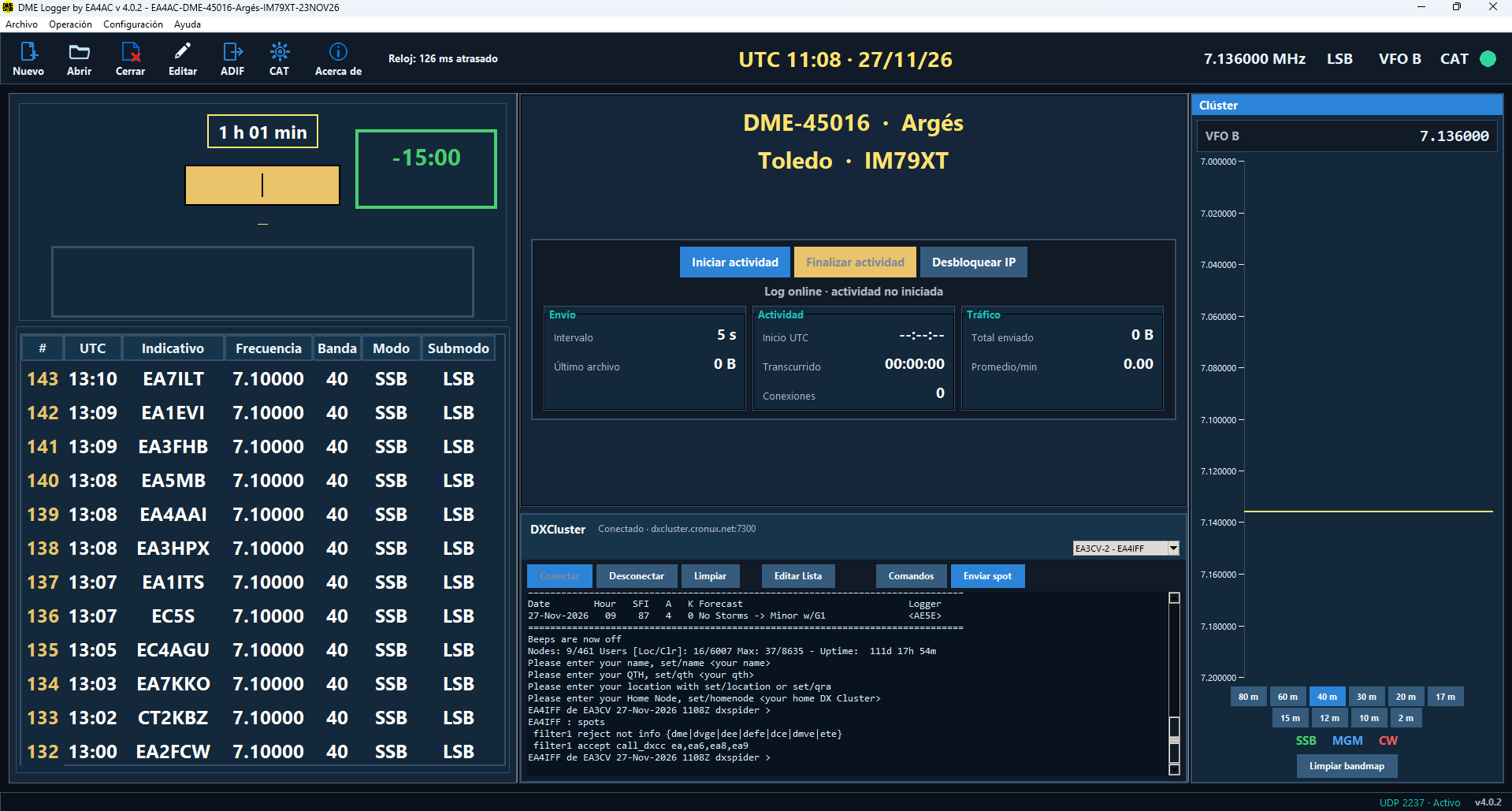
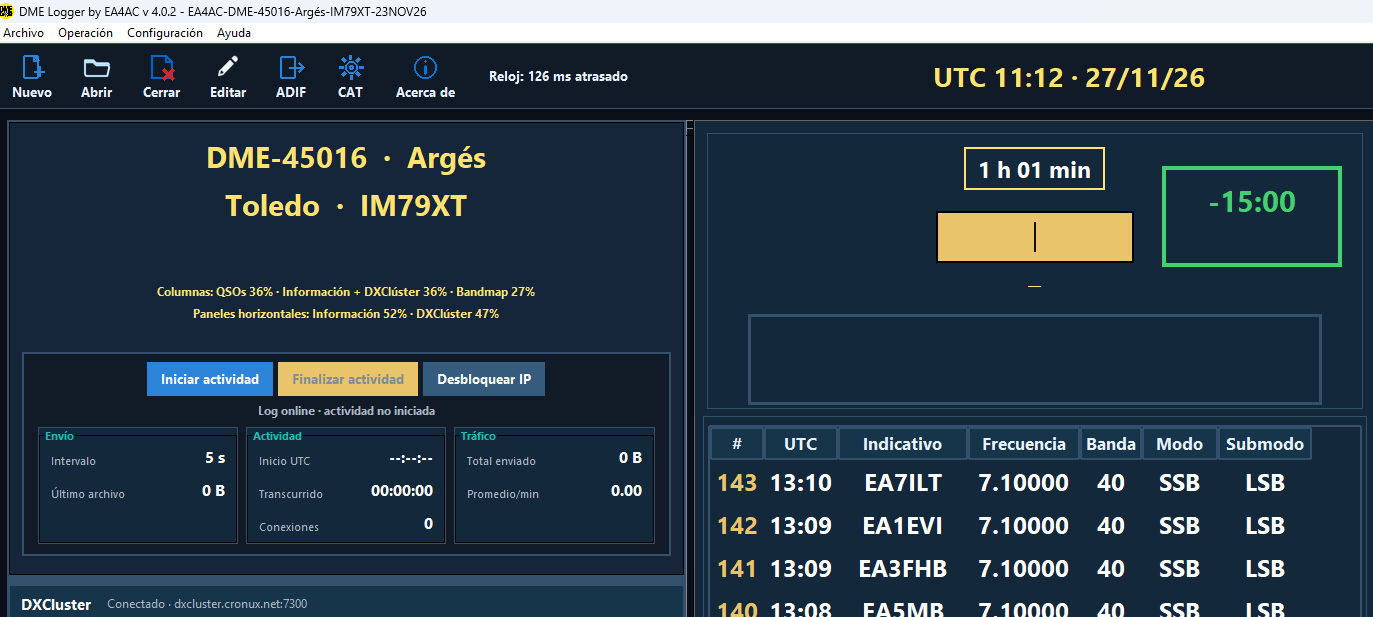
DME Logger ha sido diseñado para que puedas disponer de la información necesaria sin tener que cambiar continuamente de ventana.
Su interfaz reúne:
- Entrada de indicativos.
- Información del corresponsal.
- Lista de QSOs realizados.
- Control de duplicados.
- Bandas y modalidades trabajadas.
- Frecuencia y modalidad actual.
- Estado del control CAT.
- Información de las referencias activadas.
- Contador de contactos.
- Duración de la actividad.
- Hora UTC.
- Log Online.
- DX Clúster.
- Bandmap.
Las fuentes de tamaño visible y el elevado contraste de la interfaz facilitan su utilización durante las actividades portables.
Personalización de las ventanas
No todos utilizamos el mismo tamaño de monitor ni trabajamos con las mismas aplicaciones.
Por este motivo, DME Logger permite modificar la distribución de sus paneles.
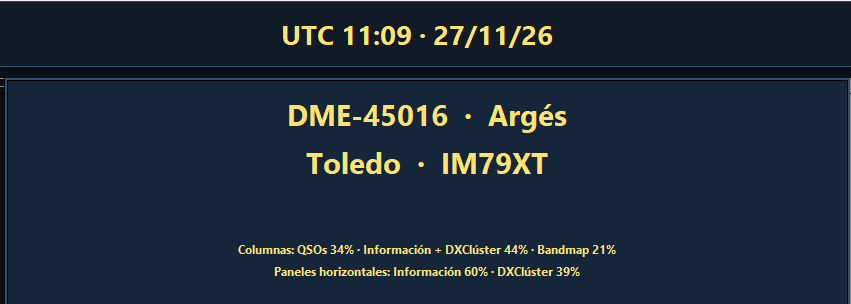
Desde Configuración podrás habilitar el ajuste del tamaño de las ventanas y mover sus separadores para ampliar o reducir determinadas zonas.
Durante el ajuste podrás consultar los porcentajes de distribución de los paneles.
También puedes intercambiar las dos primeras columnas de la aplicación, recuperar su distribución original y bloquear posteriormente los ajustes para evitar modificaciones accidentales.
La disposición seleccionada queda guardada para futuras ejecuciones.
Esta posibilidad resulta especialmente útil cuando utilizas DME Logger y MSHV simultáneamente en la pantalla de un ordenador portátil.
Registro manual de QSOs
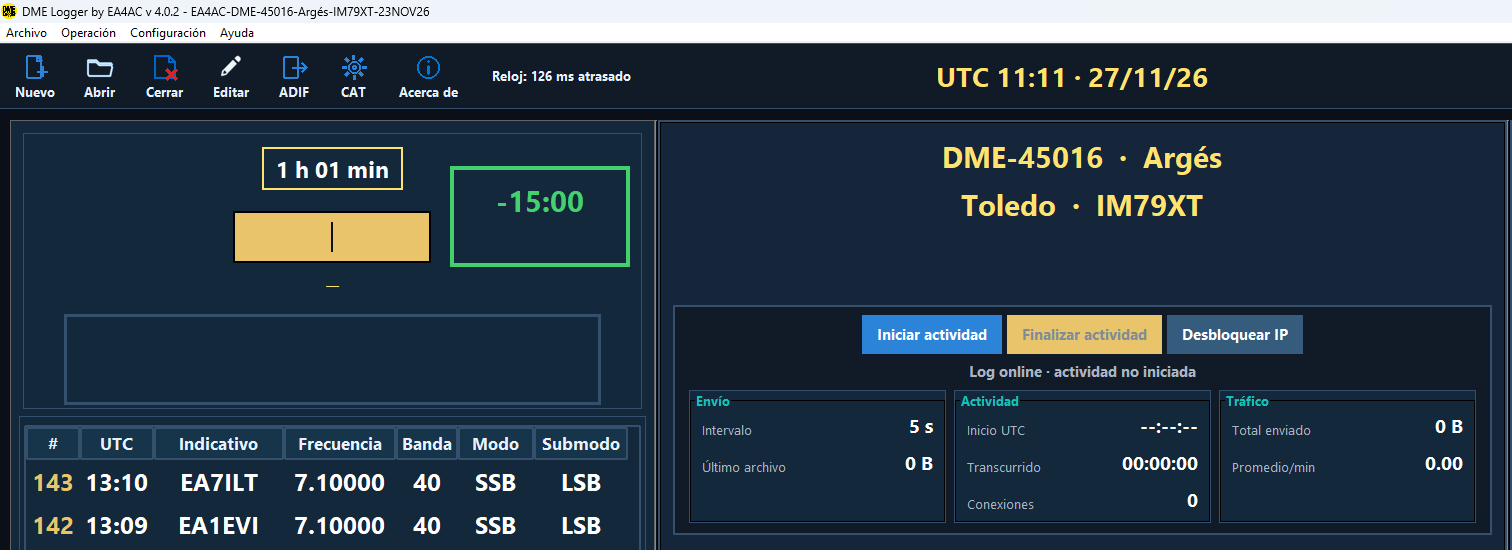
Registrar un contacto en DME Logger es muy sencillo.
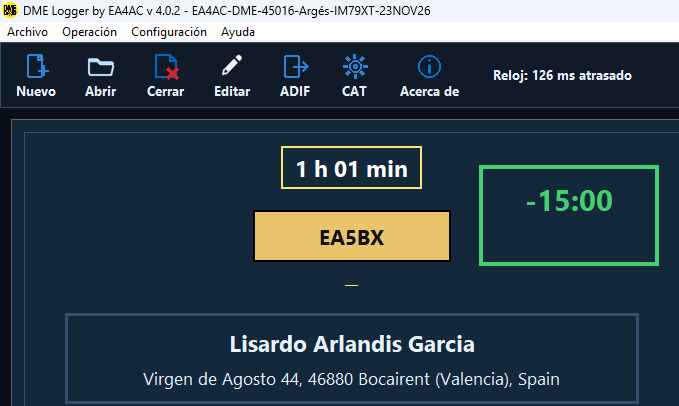
Una vez abierta la actividad, escribe el indicativo del corresponsal en la casilla amarilla y pulsa Enter.
El programa convierte automáticamente las letras del indicativo a mayúsculas.
Si el control CAT está funcionando, DME Logger utilizará la información recibida desde la emisora para completar los datos correspondientes al contacto.
El registro conserva:
- Número del contacto.
- Fecha y hora UTC.
- Indicativo.
- Frecuencia.
- Banda.
- Modalidad.
- Submodo, cuando corresponda.
Los contactos más recientes aparecen en la parte superior de la lista.
Después de guardar un QSO, el cursor vuelve a la casilla de introducción de indicativos, permitiendo registrar rápidamente el siguiente contacto.
Puedes utilizar la flecha hacia abajo para acceder al último indicativo registrado y corregirlo. Enter confirma la edición y Escape permite cancelarla.
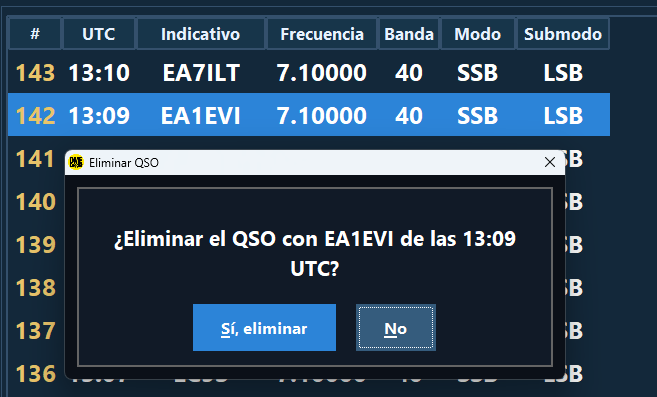
Si necesitas eliminar un QSO, selecciónalo y utiliza la tecla Supr o la opción correspondiente del menú contextual.
El programa solicita confirmación antes de eliminarlo.
Control de duplicados
Durante una actividad es habitual que una estación vuelva a llamarnos.
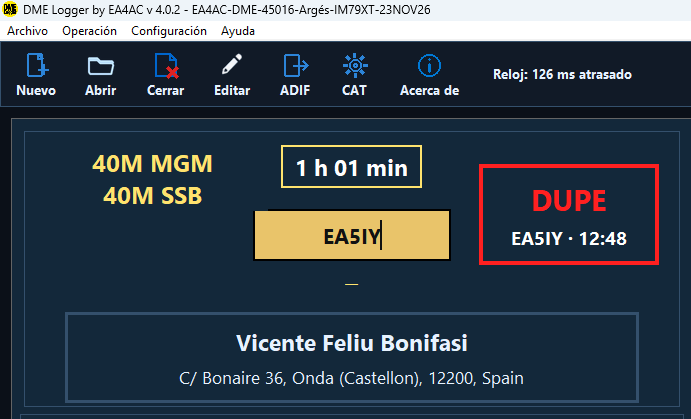
DME Logger comprueba automáticamente si el indicativo introducido ha sido trabajado anteriormente en la banda y modalidad actuales.
Cuando detecta un duplicado, muestra una advertencia mediante un recuadro rojo e indica la hora del contacto anterior.
También permite consultar las bandas y modalidades en las que esa estación ha sido trabajada durante la actividad.
Por ejemplo, si una estación ha sido trabajada en 40 metros SSB, todavía podrás trabajarla en 20 metros SSB o en FT8, según las reglas del diploma correspondiente.
El aviso de duplicado no impide necesariamente registrar otro contacto. La decisión final corresponde al operador.
Identificación de indicativos mediante colores
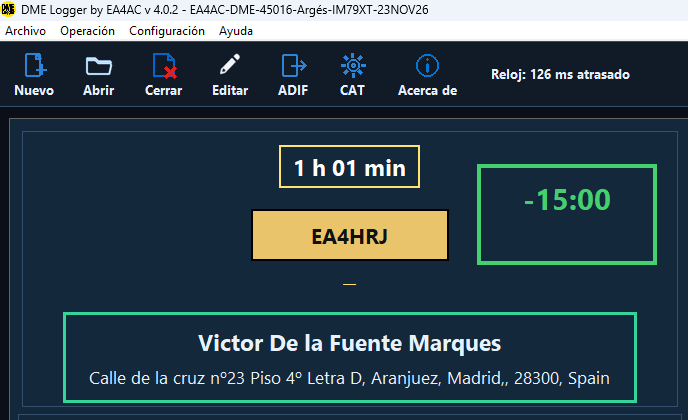
DME Logger permite identificar determinados indicativos utilizando tres marcas de colores mediante las teclas F9, F10 y F11.
Puedes utilizar esta herramienta para distinguir, por ejemplo, a compañeros de radio, operadores de una asociación o estaciones a las que deseas prestar especial atención.
Las marcas se conservan para futuras actividades.
Si vuelves a pulsar la misma tecla sobre un indicativo marcado, podrás retirar su identificación.
También existe una herramienta para eliminar todas las marcas de un determinado grupo.
Eliminar una marca no elimina los contactos realizados con esa estación.
Notas personales de los corresponsales
Otra de las herramientas que considero especialmente útiles es la posibilidad de guardar notas asociadas a un indicativo.
Imagina que un corresponsal te comenta que utiliza habitualmente un equipo QRP, que pertenece a una determinada asociación o que está preparando una actividad especial.
Puedes guardar esa información y recuperarla cuando vuelvas a trabajar con él.
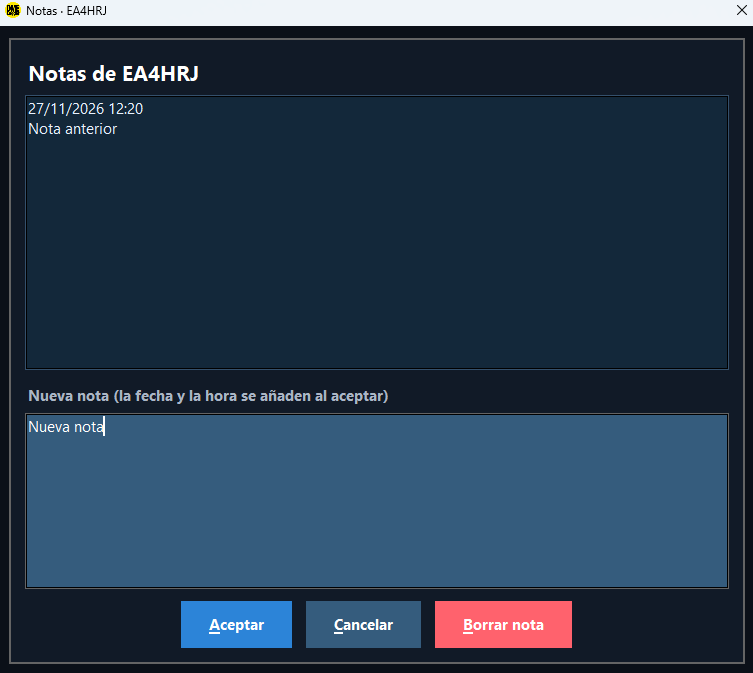
Para utilizar esta función, escribe el indicativo o selecciónalo en la lista de contactos y pulsa F12.
Podrás consultar las notas anteriores, añadir nuevas observaciones o eliminarlas.
Cada anotación incorpora su fecha y hora, permitiéndote mantener un historial personal del corresponsal.
Las notas se almacenan en archivos de texto independientes dentro de la carpeta Notas de DME Logger y pueden consultarse incluso sin ejecutar el programa.
No deben confundirse con el comentario común que se incorpora al exportar el archivo ADIF.
Control CAT de la emisora
CAT significa Computer Aided Transceiver y permite establecer una comunicación entre el ordenador y el equipo de radio.
Gracias a esta comunicación, DME Logger puede conocer la frecuencia y modalidad que estás utilizando sin necesidad de introducirlas manualmente cada vez que cambias de banda.
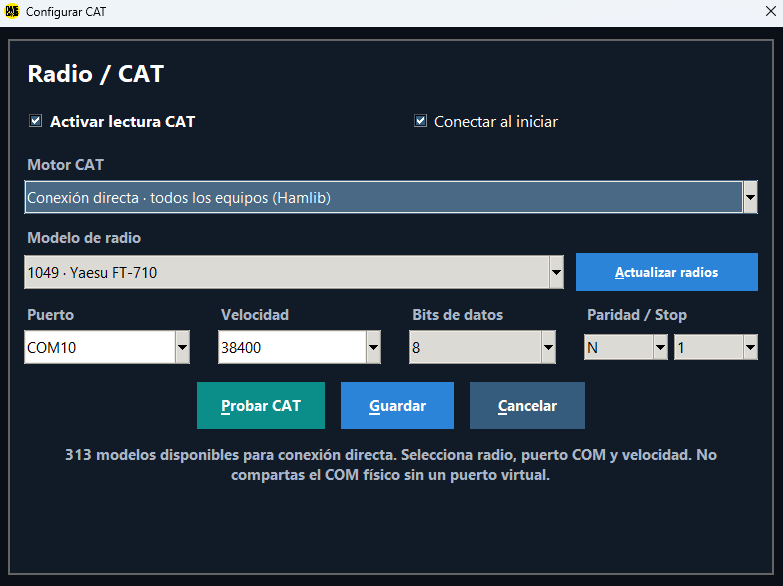
Desde Configuración → Configurar CAT puedes definir los parámetros necesarios para establecer la comunicación.
Entre ellos se encuentran el motor CAT, modelo o perfil de radio, puerto COM, velocidad de comunicación, bits de datos, paridad y bits de parada, según el sistema seleccionado.
También puedes configurar la conexión automática al iniciar y realizar una prueba antes de guardar los ajustes.
Hamlib y OmniRig
DME Logger dispone de dos sistemas principales para establecer la comunicación CAT:
- Hamlib: permite comunicarse con diferentes modelos de transceptores mediante los protocolos compatibles con esta biblioteca.
- OmniRig: permite compartir la información CAT con otras aplicaciones compatibles.
OmniRig resulta especialmente interesante cuando utilizas simultáneamente DME Logger y otro programa de radioafición.
Por ejemplo, puedes utilizar DME Logger para gestionar la actividad y MSHV para realizar contactos en FT8 o FT4.
Ambas aplicaciones deben estar correctamente configuradas y utilizar permisos compatibles en Windows.
Si pierdes la conexión CAT al abrir otra aplicación, comprueba si están intentando utilizar directamente el mismo puerto COM o si existe una diferencia en sus permisos de ejecución.
Puedes consultar el tutorial dedicado a este problema en EA4AC.com.
Frecuencia, modalidad y VFO
DME Logger muestra la información recibida mediante CAT, incluyendo la frecuencia, modalidad y el VFO cuando el equipo y el sistema CAT proporcionan esta información.
Los contactos manuales se registran utilizando los datos de radio disponibles.
La frecuencia permite determinar automáticamente la banda correspondiente.
Para los contactos en fonía, el programa diferencia USB y LSB, conservando SSB como modalidad principal.
También puedes escribir USB o LSB en la casilla de introducción de indicativos para solicitar un cambio de modalidad.
Estos comandos no se registran como QSOs.
La disponibilidad de la lectura y control de los VFO A y B depende del transceptor y del motor CAT utilizado.

Trabajar sin CAT
El uso de CAT no es obligatorio.
Si utilizas una emisora sin conexión al ordenador o simplemente prefieres trabajar manualmente, puedes introducir la frecuencia desde la propia casilla de indicativos.
Por ejemplo:
- 7.150 para trabajar en 7,150 MHz.
- 14.250 para trabajar en 14,250 MHz.
- 7.0475 o 70475 para identificar la frecuencia de 7,0475 MHz.
Pulsa Enter para establecer la frecuencia.
El programa identifica la entrada como una frecuencia, calcula la banda y selecciona la banda lateral habitual.
También puedes cambiar la modalidad manualmente mediante los comandos USB y LSB.
El indicador NO CAT permite distinguir esta situación de una lectura automática de la emisora.

Integración con programas de modos digitales
Una de las características más importantes de DME Logger es su integración con programas utilizados para realizar contactos en modalidades digitales.
Entre ellos se encuentran:
- WSJT-X.
- JTDX.
- MSHV.
- Otras aplicaciones que utilizan protocolos de intercambio compatibles.
Durante una actividad puedes alternar entre fonía, CW y modos digitales, conservando todos los contactos dentro del mismo archivo de actividad.
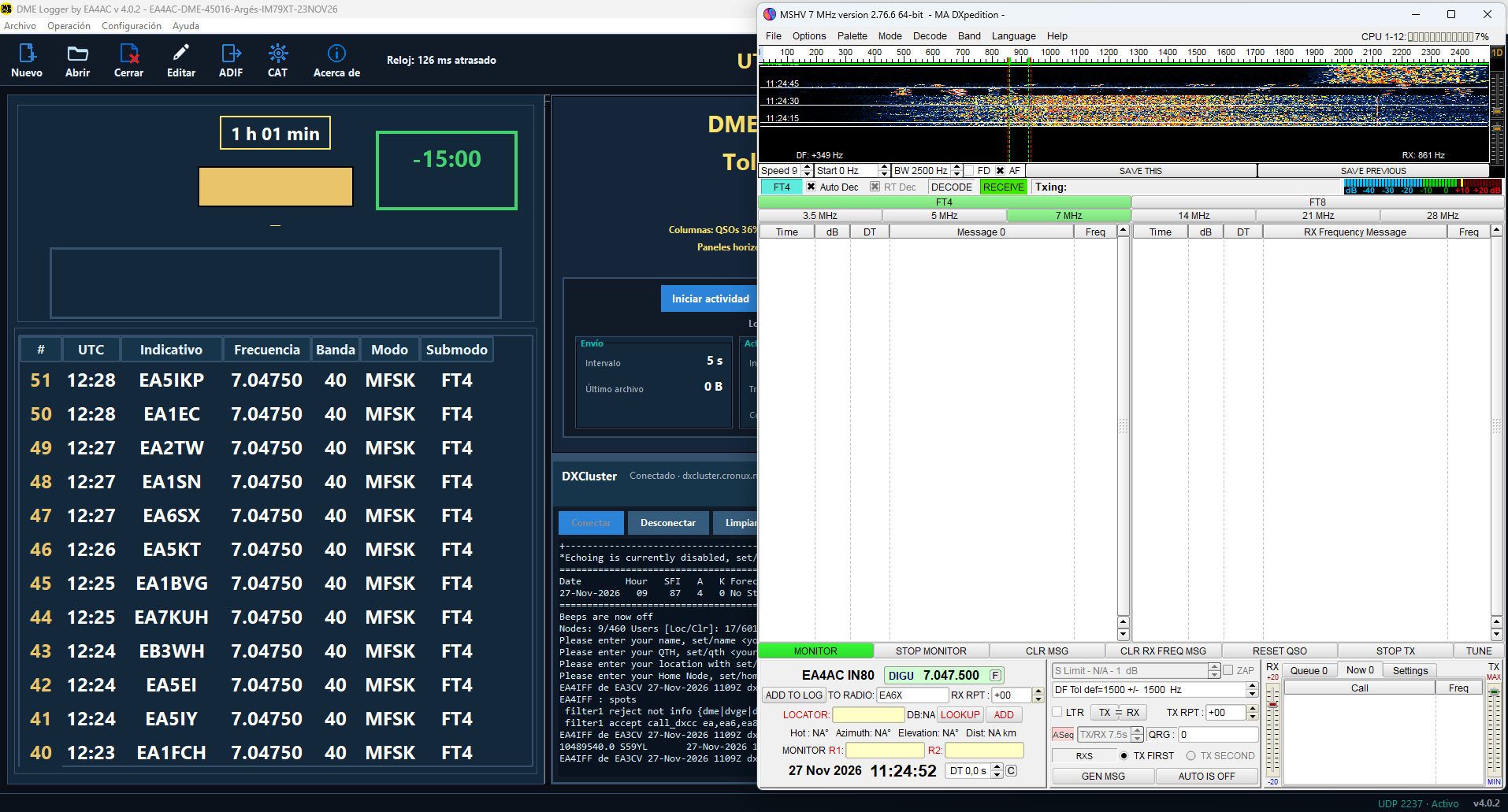
Cuando registras un contacto desde una aplicación compatible, DME Logger recibe automáticamente los datos del QSO y los incorpora al log de la actividad abierta.
No necesitas escribir nuevamente el indicativo ni exportar manualmente los contactos después de cada QSO.
Para FT8 se conserva la modalidad FT8. Para FT4, el archivo ADIF utiliza MFSK como modalidad y FT4 como submodo.
Cuando el programa digital proporciona los reportes de señal, estos pueden conservarse en el registro exportado.
Comunicaciones UDP/TCP
DME Logger incorpora opciones para configurar las comunicaciones de red con otras aplicaciones.
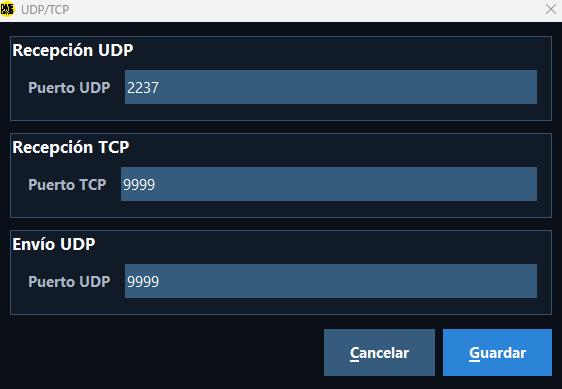
Desde Configuración → UDP/TCP puedes establecer los puertos correspondientes a la recepción UDP, recepción TCP y envío UDP.
Una configuración de ejemplo es:
| Parámetro | Puerto |
|---|---|
| Recepción UDP | 2237 |
| Recepción TCP | 9999 |
| Envío UDP | 9999 |
Cuando las aplicaciones se ejecutan en el mismo ordenador, normalmente se utiliza la dirección local 127.0.0.1.
Los puertos deben coincidir con los configurados en el programa externo.
La recepción automática de QSOs digitales está documentada mediante UDP. La disponibilidad de otras comunicaciones depende del protocolo implementado por cada aplicación.
Realiza una prueba antes de comenzar la actividad y comprueba que los contactos recibidos contienen correctamente su indicativo, frecuencia, banda y modalidad.
Información de los corresponsales
DME Logger permite conocer determinados datos de las estaciones que contactamos, como el nombre del operador y su localidad o dirección disponible.
Esta información aparece en el panel correspondiente al introducir un indicativo.
El programa ofrece dos formas principales de obtenerla.
Datos precargados de QRZ y HamQTH
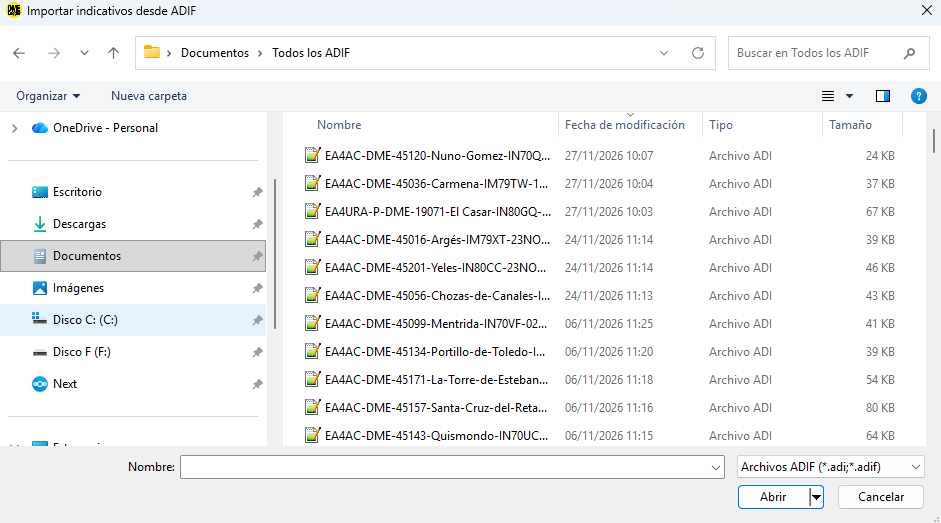
Antes de salir de casa puedes preparar una base de datos de corresponsales utilizando los indicativos incluidos en tus archivos ADIF de actividades anteriores.
El procedimiento consiste en:
- Seleccionar los archivos ADIF.
- Extraer los indicativos contenidos en ellos.
- Eliminar los indicativos repetidos de la lista de consulta.
- Buscar sus datos mediante QRZ.
- Consultar en HamQTH los indicativos pendientes.
- Conservar localmente la información obtenida.
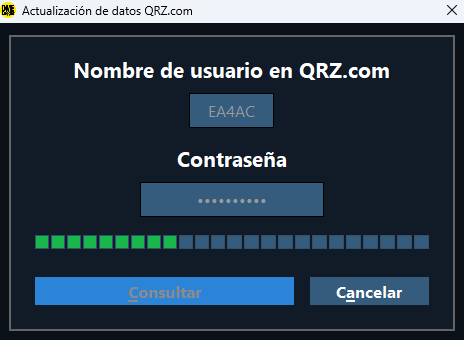
La consulta previa mediante QRZ requiere acceso a su servicio XML.
Esta herramienta no incorpora los contactos antiguos a la actividad actual. Únicamente utiliza sus indicativos para preparar las consultas.
La principal ventaja es que durante la actividad podrás visualizar los datos previamente almacenados sin necesitar una conexión a Internet.
Consultas QRZ online
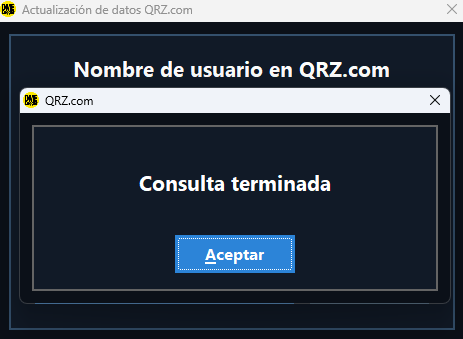
Si dispones de conexión a Internet durante la actividad, puedes utilizar la opción de consulta online.
Al introducir un indicativo, DME Logger solicitará los datos disponibles y los mostrará en el panel del corresponsal.
Desde el menú correspondiente también puedes modificar tus credenciales de acceso a QRZ.
La velocidad de respuesta dependerá de la conexión a Internet y del servicio externo.
Si no se obtiene información del indicativo, podrás registrar el contacto igualmente.
DX Clúster integrado
DME Logger incorpora su propio cliente DX Clúster.
Esto evita tener que abrir una aplicación adicional para consultar las estaciones anunciadas o publicar un spot de nuestra actividad.
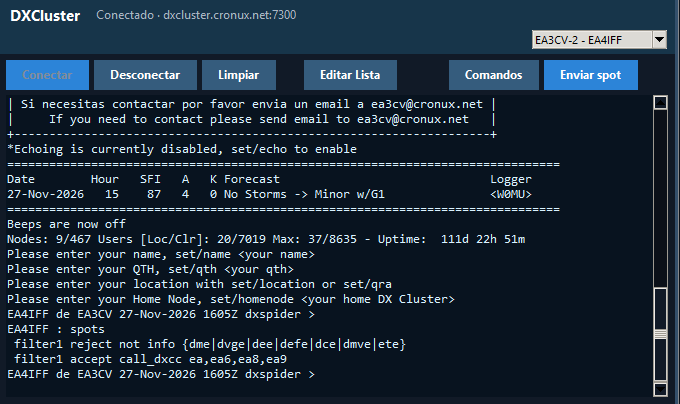
La consola muestra los mensajes recibidos desde el nodo al que estás conectado.
Desde este panel puedes conectar, desconectar, limpiar la consola, editar los servidores, enviar comandos y publicar spots.
Configuración de servidores
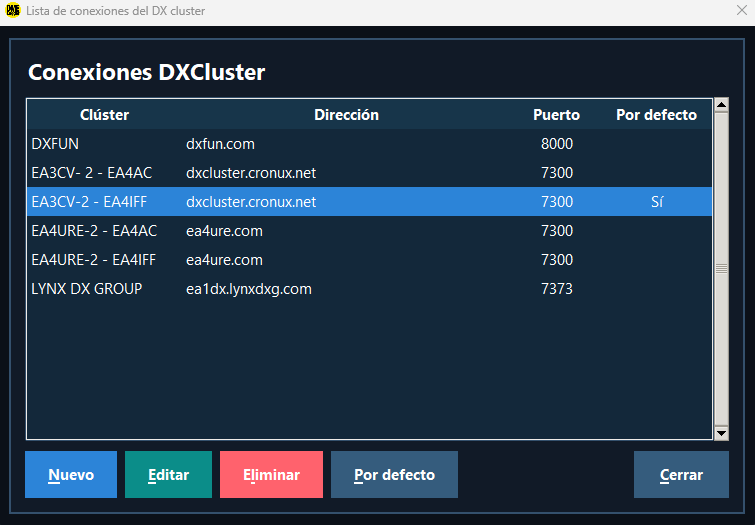
Puedes mantener una lista de diferentes nodos DX Clúster y seleccionar el que deseas utilizar.
Para cada servidor podrás configurar su dirección, puerto y datos de acceso cuando sean necesarios.
También puedes definir un servidor predeterminado y configurar su conexión automática.
Esto resulta especialmente útil si un nodo no está disponible y necesitas utilizar otro servidor.
Envío de spots
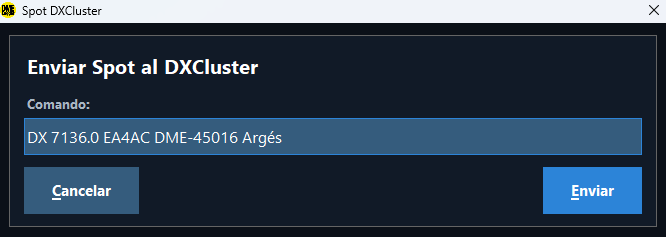
Durante una actividad puedes anunciar tu presencia en el aire directamente desde DME Logger.
Al utilizar Enviar spot, el programa prepara los datos correspondientes a la actividad, que podrás revisar antes de enviarlos.
Un ejemplo de anuncio sería:
DX 7163.0 EA4AC DME-30001 Abanilla
Comprueba siempre la frecuencia real de transmisión, el indicativo y las referencias antes de publicarlo.
El envío necesita una conexión activa con el nodo DX Clúster.
Comandos y filtros
DME Logger permite enviar directamente comandos al servidor DX Clúster.
La ventana dispone de seis accesos a comandos predefinidos que pueden personalizarse.
Esto permite realizar determinadas operaciones sin tener que escribir repetidamente los mismos comandos.
Una posibilidad especialmente interesante es configurar filtros para recibir anuncios de estaciones españolas que estén realizando actividades relacionadas con diplomas.
La sintaxis y disponibilidad de los filtros dependen del nodo DX Clúster utilizado.

Bandmap
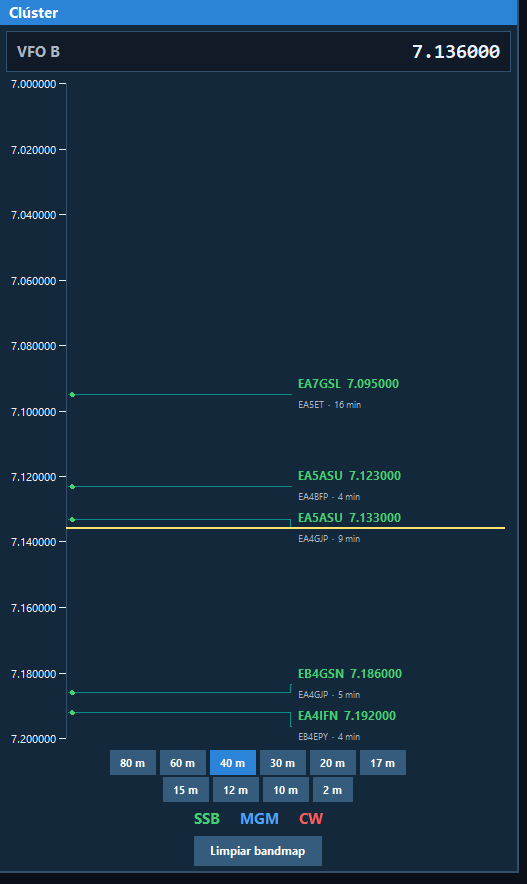
El Bandmap es una representación gráfica de las estaciones anunciadas a través del DX Clúster.
Permite visualizar su distribución por frecuencias y bandas, facilitando la identificación de estaciones que se encuentran en el aire.
Entre la información que puede mostrar se encuentra:
- Indicativo de la estación anunciada.
- Frecuencia.
- Banda.
- Categoría de modalidad.
- Indicativo de quien ha publicado el spot.
- Tiempo transcurrido desde su recepción.
- Posición de la frecuencia del transceptor.
Las categorías SSB, CW y MGM se diferencian visualmente.
Si tienes configurado correctamente el control CAT, podrás seleccionar una estación o frecuencia del Bandmap para sintonizarla en la emisora, cuando el sistema lo permita.
También podrás limpiar su contenido para renovar la representación.
En DME Logger 4.0.6 se ha optimizado el funcionamiento gráfico del Bandmap, evitando redibujados completos innecesarios cuando cambia la frecuencia del VFO.
Log Online
DME Logger permite publicar los contactos de una actividad en un servidor web compatible mediante su herramienta Log Online.
Gracias a esta función, otras personas pueden consultar el progreso de una actividad a través de Internet, siempre que la página receptora esté preparada para mostrar los datos.
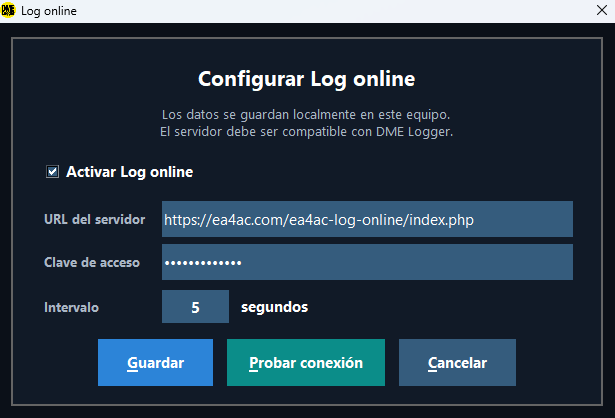
Desde Configuración → Log Online podrás definir:
- Activación del servicio.
- Dirección del servidor.
- Clave de acceso.
- Intervalo de sincronización.
El intervalo puede configurarse entre 1 y 3.600 segundos.
Antes de utilizarlo, puedes comprobar que la conexión con el servidor funciona correctamente.
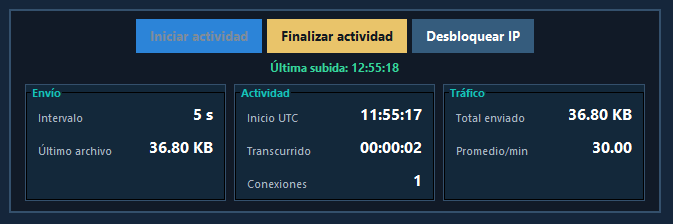
Al iniciar la publicación, DME Logger comienza a sincronizar los datos de la actividad.
Durante la operación puedes consultar información estadística sobre el servicio, incluyendo la última actualización, el intervalo de envío, tamaño de los datos, hora de inicio, duración y tráfico acumulado.
Al pulsar Finalizar actividad, se detiene la publicación online y se genera la información estadística correspondiente.
Finalizar la publicación no sustituye la exportación ADIF.
Información y duración de la actividad
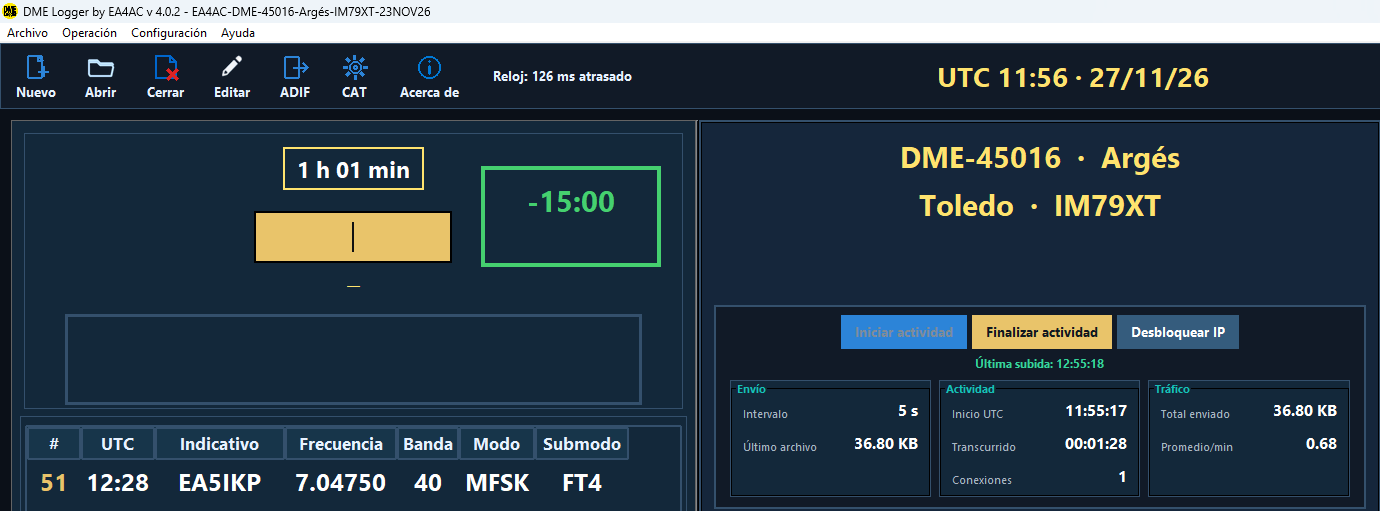
El panel de información de la actividad muestra los datos relacionados con las referencias que estamos activando.
Para el DME se identifica el municipio, la provincia y el locator asociado.
Cuando existen referencias adicionales, estas pueden mostrarse de forma rotativa, permitiendo consultar diferentes referencias sin ocupar más espacio en pantalla.
DME Logger también dispone de un contador de QSOs y un indicador del tiempo transcurrido entre el primer contacto y el último registrado.
Esta información resulta especialmente útil para conocer la duración efectiva de nuestra actividad.
Comprobación y sincronización del reloj
Mantener correctamente sincronizado el reloj del ordenador es especialmente importante cuando trabajamos en FT8 y FT4.
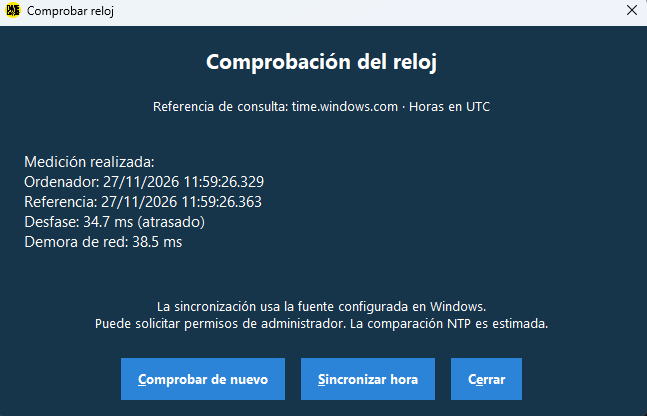
DME Logger incorpora una herramienta para comprobar la precisión de la hora del sistema.
Desde la opción correspondiente de Configuración podrás consultar la referencia horaria, la hora UTC, el desfase detectado y la demora de la consulta.
También podrás solicitar una nueva comprobación y sincronizar el reloj utilizando los mecanismos disponibles en Windows.
La sincronización puede requerir permisos de administrador.
La barra principal permite consultar el estado del reloj sin abandonar la pantalla de trabajo.
Exportación ADIF
Una vez terminada la actividad, necesitarás preparar el archivo que contiene todos los contactos realizados.
DME Logger permite exportar la actividad en formato ADIF, utilizado por numerosos libros de guardia, programas de radioafición y sistemas de gestión de diplomas.
Desde Archivo → Exportar ADIF podrás generar el archivo correspondiente.
Antes de exportarlo, el programa propone un comentario basado en los datos de la actividad.
Por ejemplo:
DME-45016 – DEFE-EFVA-001 – TO – IM79XT
Puedes modificar el comentario antes de continuar.
El comentario seleccionado se incorpora a los registros exportados mediante el campo COMMENT.
También se normalizan las modalidades y submodos de los contactos, y se incorporan los registros adicionales correspondientes a los operadores y a las combinaciones de banda y modalidad utilizadas, conforme al funcionamiento del programa.
Estos registros adicionales no incrementan el contador de QSOs de operación que has realizado durante la actividad.
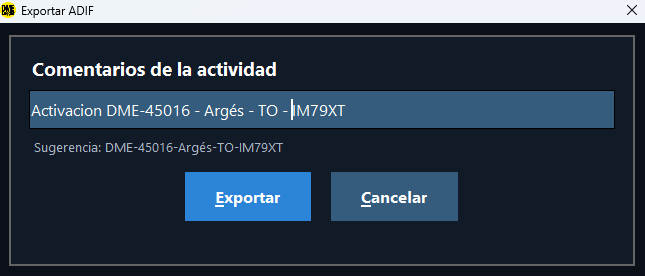
El archivo generado se guarda en la carpeta ADIF de DME Logger, desde donde podrás utilizarlo posteriormente para gestionar tus diplomas o incorporarlo a tu libro de guardia habitual.
La aceptación de los registros dependerá de las normas del diploma o servicio receptor.
Conviene diferenciar esta exportación de la importación de indicativos para consultas QRZ. Esta última no importa contactos al log de la actividad.
Copias de seguridad y restauración
La información más importante de un programa de registro son los contactos que hemos realizado.
Perder el ordenador o sufrir una avería no debería significar perder todas nuestras actividades.
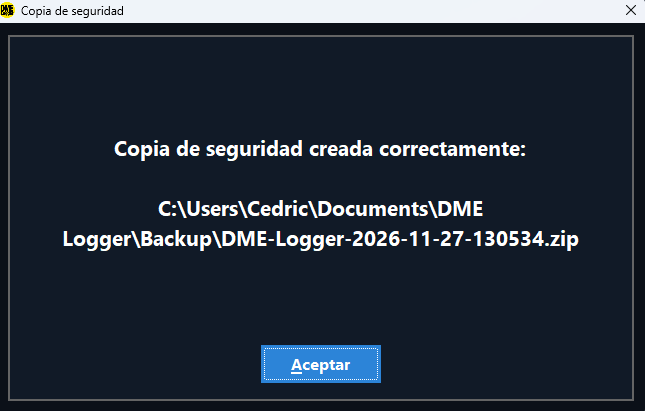
DME Logger incorpora una herramienta para generar copias de seguridad en formato ZIP.
Desde Operación → Crear copia de seguridad puedes generar una copia de tus datos.
El archivo se almacena en la carpeta Backup y puede incluir las actividades, configuraciones, notas y demás archivos locales del programa.
También existe la opción Restaurar copias de seguridad, que permite recuperar los datos de una copia previamente realizada.
Antes de restaurar una copia antigua, guarda los datos actuales, ya que la restauración puede sustituir archivos existentes.
Te recomiendo conservar una copia en un dispositivo diferente del ordenador utilizado durante la actividad.
DME Logger realiza una copia de seguridad de los datos personales almacenados en la carpeta Documentos\DME Logger, excluyendo las copias de seguridad anteriores, los archivos de diagnóstico y los catálogos de referencias.
No se incluyen el ejecutable ni las bibliotecas del programa, puesto que estos pueden recuperarse instalando nuevamente DME Logger.
De esta manera se obtienen copias de seguridad más pequeñas y se evita restaurar accidentalmente componentes de versiones anteriores del programa.
Organización de archivos y carpetas
DME Logger mantiene los archivos de usuario separados de los archivos de instalación.
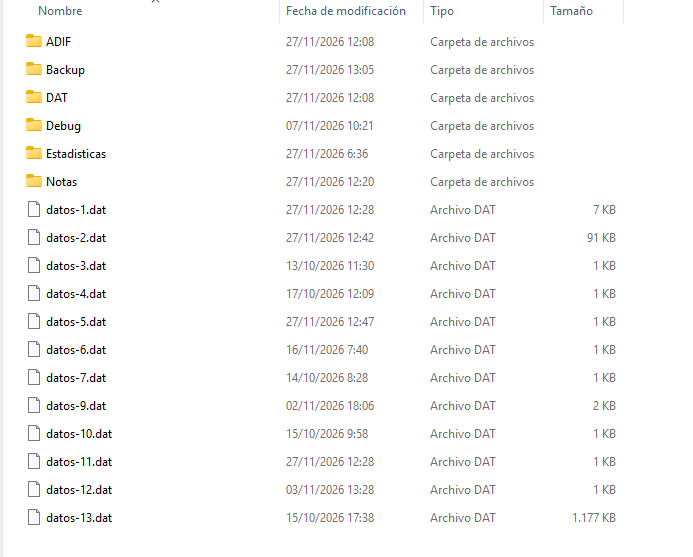
La ubicación habitual de los datos se encuentra en Documentos\DME Logger.
| Carpeta | Contenido |
|---|---|
| DAT | Actividades y contactos guardados en el formato propio del programa. |
| ADIF | Archivos exportados para otros programas y diplomas. |
| Backup | Copias de seguridad. |
| Estadisticas | Información estadística generada. |
| Notas | Archivos de notas de los corresponsales. |
| Carpeta principal | Configuraciones y datos auxiliares. |
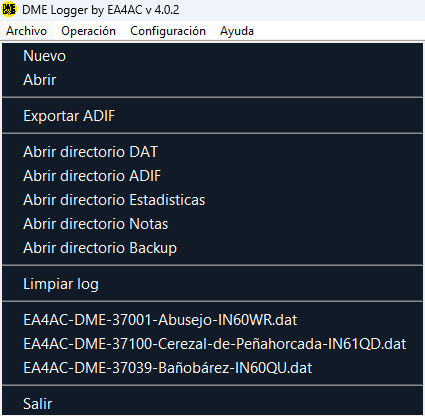
Desde el menú Archivo puedes acceder directamente a los directorios disponibles.
No recomiendo modificar manualmente los archivos DAT ni eliminar archivos auxiliares cuyo funcionamiento desconozcas.
Menús y herramientas
Las herramientas de DME Logger se organizan principalmente en cuatro menús.
Archivo
Permite crear y abrir actividades, exportar ADIF, acceder a las carpetas de datos, limpiar el log y salir del programa.
Operación
Agrupa las copias de seguridad, edición de actividades, consultas de corresponsales, herramientas del DX Clúster y gestión de indicativos marcados.
Configuración
Permite acceder a los ajustes de CAT, distribución de ventanas, comunicaciones UDP/TCP, DX Clúster, Log Online, idioma y reloj.
Ayuda
Facilita el acceso al manual de usuario, atajos de teclado, actualizaciones, registro, información del programa, licencia, derechos ARCO, soporte y herramientas de diagnóstico.
En DME Logger 4.0.6 ya no aparecen las opciones correspondientes a la gestión del ahorro de energía.
Atajos de teclado
Durante una actividad resulta mucho más cómodo utilizar determinadas teclas que desplazar continuamente el ratón.
DME Logger incorpora diferentes atajos que permiten agilizar la operación.
| Tecla | Función |
|---|---|
| Enter | Registrar un contacto o confirmar determinadas operaciones. |
| Flecha abajo | Acceder al último indicativo registrado. |
| Escape | Cancelar una edición. |
| Supr | Eliminar el QSO seleccionado, previa confirmación. |
| F9 | Primera marca de indicativos. |
| F10 | Segunda marca de indicativos. |
| F11 | Tercera marca de indicativos. |
| F12 | Consultar o gestionar las notas de un indicativo. |
| Alt + F3 | Enviar un spot al DX Clúster. |
| Alt + T | Abrir la ventana de comandos del DX Clúster. |
La lista completa de combinaciones disponibles puede consultarse desde Ayuda → Atajos de teclado.
Diagnóstico y soporte técnico
DME Logger dispone de herramientas para facilitar la identificación y comunicación de posibles incidencias.
La función Debug o depuración permite recopilar información de diagnóstico cuando es necesario investigar el comportamiento del programa.
Desde Ayuda puedes acceder también al formulario de soporte.
Si necesitas comunicar una incidencia, indica la versión de DME Logger, la versión de Windows, el modelo de emisora y las aplicaciones que utilizas simultáneamente.
Describe qué estabas haciendo y qué resultado has obtenido.
Cuando sea necesario, acompaña la información con una captura o un registro de diagnóstico, evitando incluir contraseñas, claves y códigos de activación.
También puedes acceder a la información sobre la licencia y los derechos relativos a la protección de tus datos personales.
Trabajar sin conexión a Internet
Una de las circunstancias más frecuentes cuando realizamos actividades portables es llegar a un lugar donde la cobertura de telefonía móvil es insuficiente.
DME Logger está preparado para registrar actividades utilizando los recursos locales del ordenador.
| Función | ¿Necesita Internet? |
|---|---|
| Crear y abrir actividades | No |
| Registrar QSOs manualmente | No |
| Detectar duplicados | No |
| Control CAT local | No |
| Recibir QSOs digitales mediante UDP local | No |
| Consultar datos precargados | No |
| Marcar indicativos y guardar notas | No |
| Exportar ADIF | No |
| Crear copias de seguridad | No |
| Consultar QRZ online | Sí |
| Obtener nuevos datos de QRZ o HamQTH | Sí |
| Recibir y enviar spots al DX Clúster | Sí |
| Publicar el Log Online | Sí |
| Buscar actualizaciones | Sí |
| Consultar un servidor horario de Internet | Sí |
Si vas a realizar una actividad en una zona sin cobertura, puedes preparar previamente las referencias, descargar los datos de los corresponsales y configurar todos tus programas antes de salir de casa.
La falta de conexión a Internet no te impedirá registrar tus contactos.
Una actividad completa con DME Logger
Vamos a imaginar una jornada de activaciones.
La noche anterior preparo las actividades correspondientes a los municipios que tengo previsto visitar.
Compruebo sus referencias, configuro CAT y verifico que los contactos realizados con mi programa de modos digitales llegan correctamente a DME Logger.
También compruebo la hora del ordenador y realizo una copia de seguridad.
Al llegar al lugar de la primera activación, abro la actividad correspondiente, verifico la frecuencia y, si dispongo de Internet, conecto el DX Clúster.
Publico un spot anunciando mi actividad y comienzo a realizar contactos.
Durante la operación, DME Logger guarda los QSOs, identifica los duplicados, muestra los datos de los corresponsales y recibe automáticamente los contactos realizados en modos digitales.
Si tengo habilitado el Log Online, los contactos se sincronizan con el servidor configurado.
Cuando termino, finalizo la publicación online, exporto el ADIF y preparo una copia de seguridad.
Al llegar al siguiente municipio, simplemente abro la siguiente actividad que había preparado.
No necesito volver a configurar todo el programa.
Preguntas frecuentes
¿Necesito utilizar CAT obligatoriamente?
No. Puedes introducir manualmente la frecuencia.
¿Puedo registrar contactos realizados en diferentes bandas y modalidades dentro de una misma actividad?
Sí. Puedes combinar contactos en fonía, CW y modos digitales.
¿Puedo utilizar DME Logger junto a MSHV, WSJT-X o JTDX?
Sí, configurando correctamente las comunicaciones compatibles.
¿Necesito conexión a Internet durante toda la actividad?
No. El registro de contactos y las herramientas locales pueden utilizarse sin Internet.
¿Puedo utilizar DME Logger para otros diplomas además del DME?
Sí. Admite diferentes referencias y campos genéricos, aunque el DME es obligatorio en el formulario actual.
¿Puedo consultar los datos de los corresponsales sin Internet?
Sí, si has obtenido y guardado previamente esos datos mediante las herramientas de consulta correspondientes.
¿Pierdo las actividades al actualizar el programa?
Una actualización normal conserva los datos de usuario. No obstante, siempre es recomendable crear previamente una copia de seguridad.
¿La versión 4.0.6 incluye menos funcionalidades que la anterior?
Conserva las funcionalidades de la versión 3.2.21, salvo la herramienta de gestión del ahorro de energía, que ha sido eliminada.
¿DME Logger 4.0.6 consume menos batería?
La reducción de recursos es favorable para la eficiencia informática, pero no se han medido directamente los vatios consumidos ni la autonomía de la batería en estas pruebas.
Descarga y enlaces de interés
Página oficial y descarga de DME Logger:
Manual de usuario:
Atajos de teclado:
Solución de problemas de CAT entre MSHV, OmniRig y DME Logger:
https://ea4ac.com/problemas-de-cat-entre-mshv-omnirig-y-dme-logger/
Conclusiones
DME Logger continúa evolucionando con la misma filosofía con la que nació: ser una herramienta creada por un activador para otros activadores.
La versión 4.0.6 representa una evolución importante, no por la incorporación de más botones o ventanas, sino por conseguir que todas sus herramientas funcionen utilizando menos recursos.
Una aplicación más rápida al iniciar, con menor utilización de memoria, menor tiempo acumulado de CPU en reposo y una reducción considerable de las operaciones de escritura.
Todo ello manteniendo las herramientas que utilizamos habitualmente durante nuestras actividades de radio.
Mi objetivo es que el ordenador sea una ayuda durante la activación y no un elemento que complique innecesariamente nuestra operación.
Porque cuando llegamos al lugar de una actividad, lo que realmente queremos hacer es radio.
DME Logger by EA4AC
De un activador para activadores.
Si te ha sido de utilidad esta información y quieres colaborar con el mantenimiento de este sitio Web, puedes invitarme a un café utilizando los enlaces que encontrarás en la parte superior derecha de esta página.
Puedes utilizar PayPal y, si estás en España, también Bizum. No importa la cantidad, por pequeña que sea, será de gran ayuda para mantener los gastos de alojamiento y mantenimiento de la Web.
¡Muchas gracias por tu apoyo!
Si deseas contactar conmigo, puedes utilizar el formulario de contacto.
También puedes dejar tu comentario al final de esta página.