Si utilizas Logbook of The World (LoTW) para confirmar tus contactos de radioaficionado, es posible que en algún momento te encuentres con que uno de tus certificados digitales ha caducado.
Esto te impedirá firmar y enviar nuevos contactos utilizando ese certificado, pero no significa que hayas perdido los contactos, las confirmaciones o los créditos para diplomas que ya tenías almacenados en LoTW.
Afortunadamente, recuperar la posibilidad de enviar tus contactos es relativamente sencillo y, normalmente, no tendrás que presentar nuevamente tu licencia de radioaficionado ni acreditar tu identidad.
En este tutorial te voy a explicar cómo solicitar un certificado de sustitución utilizando Trusted QSL (TQSL), cómo instalarlo y qué debes hacer para evitar que esta situación vuelva a producirse.
Mostrar Ocultar
- Qué es un certificado LoTW
- Qué ocurre cuando caduca
- Actualizar TQSL
- Comprobar la caducidad del certificado
- Realizar una copia de seguridad
- Eliminar el certificado caducado
- Solicitar un nuevo certificado
- Enviar la solicitud a la ARRL
- Recibir e instalar el certificado
- Comprobar que todo funciona
- Certificados de antiguos indicativos
- Realizar una copia de seguridad definitiva
- Evitar que vuelva a caducar
- Problemas frecuentes
- Enlaces de interés
- Conclusiones
Qué es un certificado LoTW
Logbook of The World es un sistema de confirmación electrónica de contactos de radioaficionados gestionado por la American Radio Relay League (ARRL).
Para garantizar la autenticidad de los contactos enviados, LoTW utiliza certificados digitales asociados a los indicativos de radioaficionado.
Estos certificados permiten firmar digitalmente los contactos antes de enviarlos a los servidores de LoTW.
La aplicación encargada de realizar esta operación es Trusted QSL, conocida habitualmente como TQSL.
Los certificados tienen una validez de tres años, transcurridos los cuales deben ser sustituidos si deseas seguir utilizándolos.
Qué ocurre cuando caduca
Cuando caduca un certificado digital de LoTW, no pierdes la información que ya tienes almacenada en sus servidores.
Podrás seguir accediendo a tu cuenta y consultando tus contactos y confirmaciones.
Sin embargo, no podrás utilizar el certificado caducado para firmar y enviar nuevos contactos.
Existen dos procedimientos diferentes, dependiendo del estado del certificado.
| Estado del certificado | Procedimiento |
|---|---|
| Vigente | Renovar el certificado |
| Próximo a caducar | Renovar el certificado |
| Caducado | Solicitar un certificado de sustitución |
| Dañado | Solicitar un certificado de sustitución |
| Contraseña olvidada | Solicitar un certificado de sustitución |
Aunque habitualmente hablamos de renovar un certificado caducado, técnicamente lo que vamos a hacer es solicitar uno nuevo que sustituya al anterior.
Actualizar TQSL
Antes de comenzar, te recomiendo comprobar que tienes instalada una versión actualizada de Trusted QSL.
Puedes descargarla gratuitamente desde la página oficial de la ARRL.
Si ya tienes TQSL instalado, no necesitas desinstalarlo para actualizarlo desde una versión reciente. No obstante, es recomendable disponer de una copia de seguridad de tu configuración.
Comprobar la caducidad del certificado
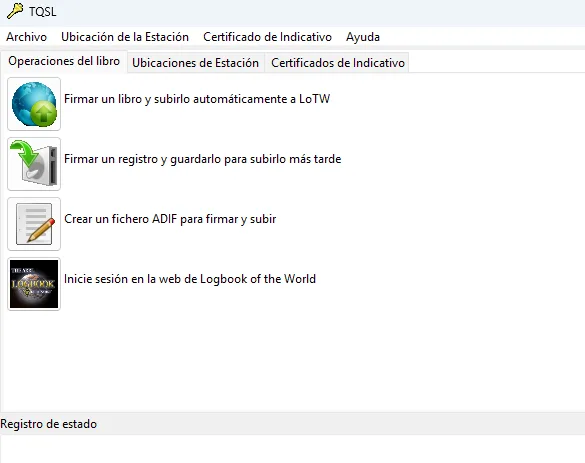
Abre TQSL y accede a la pestaña Callsign Certificates (Certificados de indicativo).
En esta ventana aparecerán los certificados asociados a tus diferentes indicativos de radioaficionado.
Selecciona el certificado que deseas comprobar y pulsa sobre «Mostrar las propiedades de certificado para…».
Entre los datos que podrás consultar se encuentran el indicativo, la entidad DXCC, el número de serie y la fecha de caducidad.
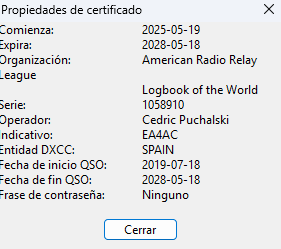
Si compruebas que la fecha de caducidad ya ha pasado, tendrás que solicitar un certificado de sustitución.
Realizar una copia de seguridad
Antes de eliminar el certificado caducado, vamos a realizar una copia de seguridad de TQSL.
Esta copia incluirá los certificados, las ubicaciones de estación y las preferencias del programa.
Desde el menú «Archivo», selecciona la opción «Hacer copia de seguridad de las Ubicaciones de estaciones, Certificados y Preferencias».
Guarda el archivo generado, cuya extensión será .tbk, en una carpeta segura.
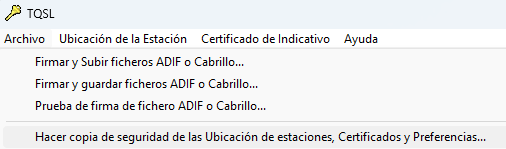
Si dispones de varios indicativos, esta copia de seguridad es especialmente importante.
Ten presente que restaurar una copia de seguridad de un certificado caducado no hará que vuelva a estar vigente.
Eliminar el certificado caducado
Una vez realizada la copia de seguridad, procede de la siguiente manera.
- Accede a la pestaña»Certificados de Indicativo».
- Localiza el certificado caducado.
- Pulsa sobre él con el botón derecho del ratón.
- Selecciona «Borrar certificado».
- Confirma la eliminación.
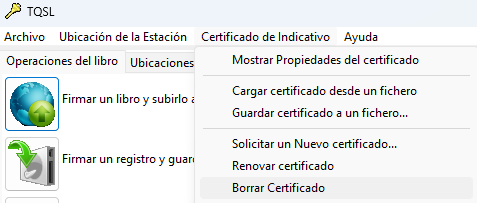
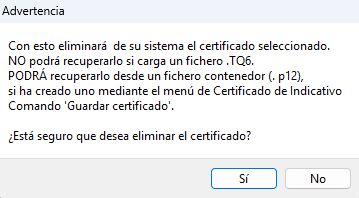
Eliminar el certificado de TQSL no elimina tu cuenta de LoTW ni los contactos que tienes almacenados en ella.
Asegúrate de eliminar únicamente el certificado caducado y no otros certificados que todavía estén vigentes.
Solicitar un nuevo certificado
Accede al menú «Certificados de Indicativo» y selecciona «Solicitar un Nuevo certificado».
Se abrirá un asistente que te guiará durante todo el proceso.
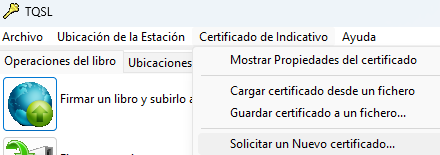
Introducir el indicativo y la entidad DXCC
Deberás completar los siguientes campos.
| Campo | Descripción |
|---|---|
| Callsign | Tu indicativo de radioaficionado, sin identificadores de operación portable. |
| DXCC Entity | Entidad DXCC correspondiente al indicativo. |
| QSO Begin Date | Fecha del primer contacto realizado con ese indicativo. |
| QSO End Date | Fecha del último contacto, si ya no utilizas ese indicativo. |
Por ejemplo, si estás solicitando un certificado para un indicativo español de la península, deberás seleccionar Spain como entidad DXCC.
Si todavía utilizas ese indicativo, deja en blanco la fecha de finalización.
Es importante que no introduzcas automáticamente la fecha actual como fecha de inicio. Si lo haces, podrías encontrarte con dificultades para enviar contactos realizados anteriormente.
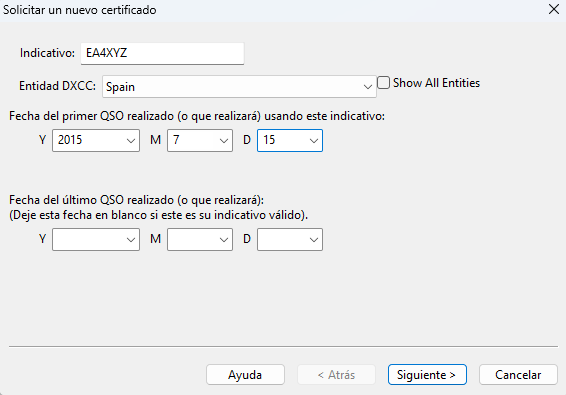
Pulsa «Siguiente».
Indicar el motivo de la solicitud
TQSL te solicitará que indiques el motivo por el que estás solicitando un nuevo certificado.
Selecciona la opción «Ninguno de los anteriores se aplica».
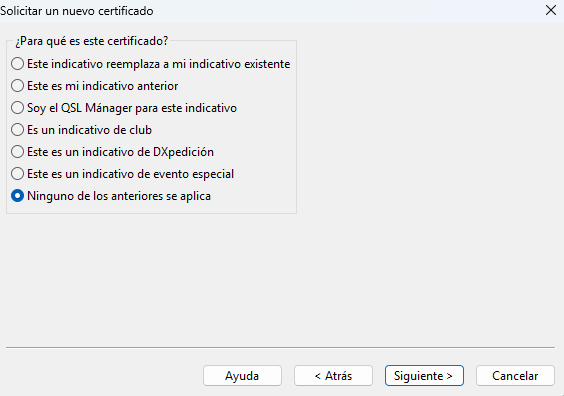
Pulsa «Siguiente».
Introducir tus datos personales
El asistente te solicitará tu nombre y dirección postal.
Completa los datos y comprueba que son correctos antes de continuar.
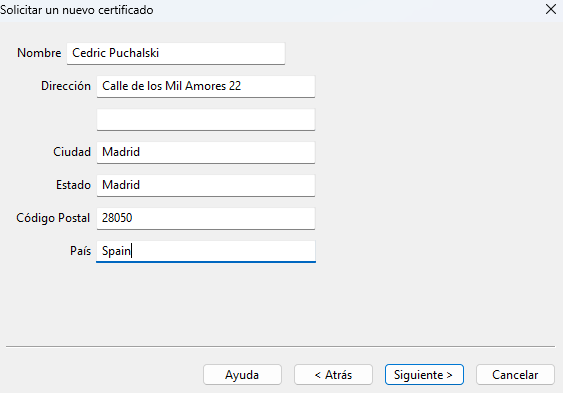
Introducir tu correo electrónico
Introduce una dirección de correo electrónico a la que tengas acceso.
La ARRL utilizará esta dirección para enviarte el nuevo certificado digital.
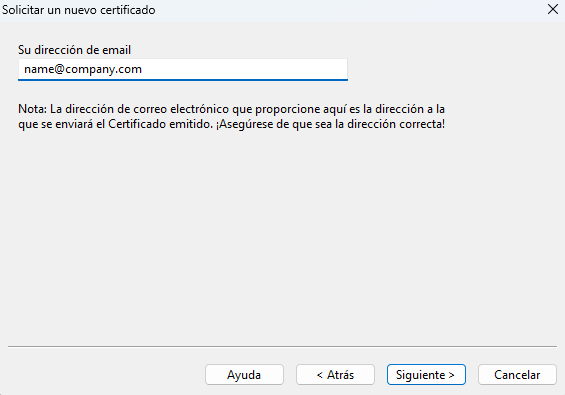
Comprueba especialmente que no hayas cometido ningún error al escribirla.
Proteger el certificado con una contraseña
TQSL puede ofrecerte la posibilidad de proteger el certificado mediante una contraseña.
Si compartes el ordenador con otras personas, es recomendable establecer una contraseña.
Si utilizas un ordenador personal al que solamente tú tienes acceso, puedes dejar estos campos en blanco si prefieres no tener que introducir una contraseña cada vez que firmes tus contactos.
Esta contraseña es independiente de la que utilizas para acceder a tu cuenta de LoTW.
Validar la solicitud
Si dispones de otro certificado válido y TQSL te propone utilizarlo para validar tu solicitud, selecciona el certificado recomendado por el programa.
En caso contrario, continúa con las opciones que te ofrezca el asistente.
Pulsa «Finalizar».
Enviar la solicitud a la ARRL
Una vez completado el asistente, TQSL te preguntará si deseas enviar la solicitud a través de Internet.
Pulsa «Sí».
Accede a la pestaña «Registro de estado» para comprobar el resultado del envío.
A continuación, si vuelves a «Certificados de Indicativos», podrás observar que el certificado solicitado aparece como pendiente.
A partir de este momento tendrás que esperar a que la ARRL procese tu solicitud.
Según la documentación oficial, deberías recibir el certificado en un plazo de tres días laborables.
No elimines la solicitud pendiente, no desinstales TQSL innecesariamente y no generes otra solicitud mientras esperas. La solicitud está asociada a una clave privada que necesitarás para instalar el certificado.
Recibir e instalar el certificado
Cuando la ARRL haya procesado tu solicitud, recibirás un correo electrónico con el nuevo certificado digital.
El archivo adjunto tendrá la extensión .tq6.
Por ejemplo, si tu indicativo es EF4C, el archivo podría llamarse EF4C.tq6.
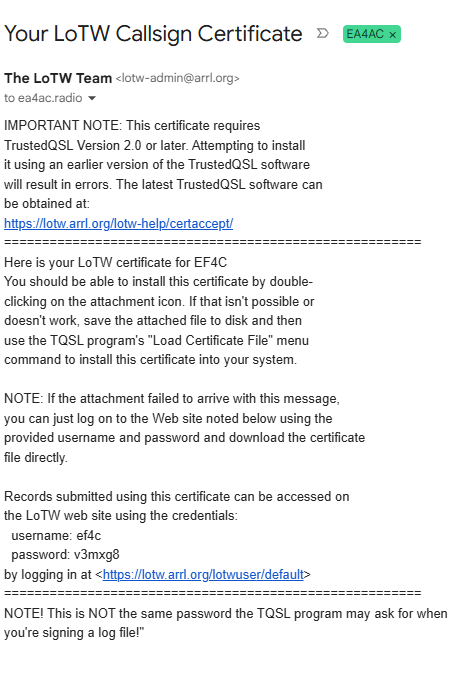
Guarda el archivo en el mismo ordenador desde el que realizaste la solicitud.
A continuación, haz doble clic sobre él. TQSL debería abrirse automáticamente e instalar el nuevo certificado.
También puedes cargarlo utilizando la opción «Cargar certificado desde un fichero» del menú «Certificados de Indicativos» de TQSL.
Si todo ha funcionado correctamente, el nuevo certificado aparecerá como válido.
Comprobar que todo funciona
Una vez instalado el certificado, vamos a comprobar que podemos volver a enviar contactos a LoTW.
- Abre TQSL.
- Comprueba que el certificado aparece como válido.
- Revisa la ubicación de estación asociada a ese indicativo.
- Exporta desde tu programa de log un archivo ADIF con algún contacto real pendiente de enviar.
- Selecciona Sign and upload ADIF or Cabrillo file.
- Escoge la ubicación de estación correspondiente.
- Comprueba que los contactos se han enviado correctamente.
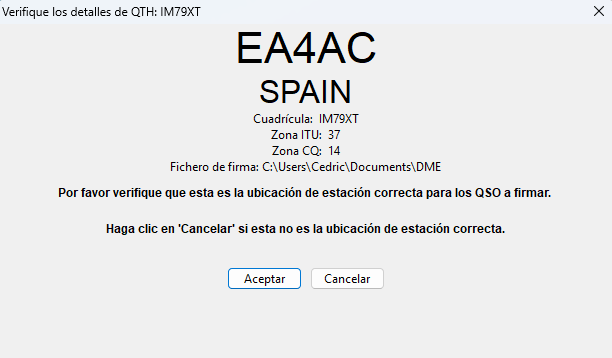
Después podrás acceder a tu cuenta de LoTW y comprobar que los contactos aparecen registrados, una vez que hayan sido procesados.
Certificados de antiguos indicativos
Si llevas muchos años practicando la radioafición, es posible que hayas utilizado diferentes indicativos a lo largo de tu vida, incluso en distintos países.
LoTW te permite mantener certificados asociados a esos antiguos indicativos.
Por ejemplo, podrías tener los siguientes certificados.
| Indicativo | Entidad DXCC |
|---|---|
| EA4AC | España |
| YV1CP | Venezuela |
| YV5JEA | Venezuela |
Si deseas enviar contactos antiguos utilizando alguno de esos indicativos, necesitarás disponer de un certificado válido para el indicativo correspondiente y una ubicación de estación adecuada.
El procedimiento de sustitución es similar al que hemos explicado en este tutorial.
Si ya no utilizas uno de esos indicativos, introduce la fecha de finalización correspondiente en el asistente.
No obstante, si únicamente deseas consultar las confirmaciones de tus antiguos contactos, no es necesario mantener vigentes todos esos certificados. Los datos permanecen almacenados en LoTW aunque el certificado haya caducado.
Realizar una copia de seguridad definitiva
Ahora que tienes el nuevo certificado instalado y funcionando, te recomiendo realizar una nueva copia de seguridad.
Existen varios tipos de archivos que conviene conocer.
| Extensión | Contenido |
|---|---|
| .tq5 | Solicitud de certificado. |
| .tq6 | Certificado emitido por la ARRL. |
| .p12 | Certificado exportado junto con su clave privada. |
| .tbk | Copia de seguridad de la configuración de TQSL. |
El archivo .tq6 que has recibido por correo electrónico no sustituye a una copia de seguridad completa, ya que no contiene tu clave privada.
Puedes exportar individualmente tu certificado haciendo utilizando el botón derecho sobre el indicativo y clic sobre el y utilizando la opción «Guardar certificado a un fichero…» guardarlo como archivo .p12.
También puedes realizar una copia completa desde el menú «Archivo», utilizando la opción «Hacer copia de seguridad de las Ubicaciones de estaciones, Certificados y Preferencias…
Guarda estos archivos en un lugar seguro y evita compartirlos con otras personas.
Si en el futuro cambias de ordenador o tienes que reinstalar Windows, podrás recuperar tus certificados sin necesidad de volver a solicitarlos, siempre que continúen siendo válidos.
Evitar que vuelva a caducar
Los certificados de LoTW tienen una validez de tres años.
TQSL comienza a mostrar avisos cuando se aproxima la fecha de caducidad. La ARRL también puede enviarte un correo electrónico de recordatorio.
Cuando recibas uno de estos avisos, te recomiendo renovar el certificado antes de que caduque.
Para ello, selecciona el certificado vigente y utiliza la opción «Renovar el certificado para…».
De esta manera evitarás tener que realizar el procedimiento de sustitución.
Problemas frecuentes
No recibo el correo de la ARRL
Comprueba la carpeta de correo no deseado y verifica que la dirección de correo electrónico que proporcionaste sea correcta.
Si han transcurrido tres días laborables, ponte en contacto con el servicio de soporte de LoTW.
No generes una segunda solicitud sin haber aclarado antes qué ha ocurrido con la primera.
No puedo instalar el archivo .tq6
Comprueba que estás utilizando el mismo ordenador y la misma instalación de TQSL desde los que generaste la solicitud.
Si has eliminado la solicitud pendiente o perdido la clave privada correspondiente, es posible que necesites solicitar otro certificado.
¿Tengo que enviar nuevamente mi licencia?
Normalmente, si estás sustituyendo un certificado caducado de un indicativo previamente acreditado, no necesitas volver a enviar tu licencia ni tu documentación de identidad, salvo que la ARRL te lo solicite expresamente.
¿He perdido mis contactos confirmados?
No. Tus contactos, confirmaciones y créditos para diplomas permanecen en los servidores de LoTW.
¿Tengo que crear otra cuenta de LoTW?
No. La sustitución de un certificado caducado no requiere crear una nueva cuenta.
¿Puedo instalar el certificado en varios ordenadores?
Sí. Una vez instalado, puedes exportarlo en formato .p12 e importarlo en las demás instalaciones de TQSL.
También puedes utilizar una copia de seguridad .tbk para trasladar tu configuración.
Recuerda actualizar el certificado en todos los ordenadores desde los que envíes contactos a LoTW.
Enlaces de interés
- Página oficial de Logbook of The World
- Descarga e instalación de Trusted QSL
- Sustitución de un certificado caducado
- Documentación oficial y ayuda de LoTW
Conclusiones
La caducidad de un certificado de LoTW no debe ser motivo de preocupación.
Aunque no podrás utilizarlo para enviar nuevos contactos, toda la información que hayas almacenado anteriormente permanecerá disponible en tu cuenta.
Solicitar un certificado de sustitución mediante TQSL es un procedimiento relativamente sencillo que no requiere, en condiciones normales, volver a presentar documentación.
Recuerda realizar periódicamente copias de seguridad de tus certificados y renovar aquellos que utilizas antes de que caduquen.
De esta manera podrás seguir utilizando Logbook of The World para confirmar tus contactos y gestionar tus diplomas sin interrupciones.
Si te ha sido de utilidad este tutorial y quieres colaborar con el mantenimiento de este sitio Web, puedes invitarme a un café utilizando los enlaces que encontrarás en la parte superior derecha de esta página.
Puedes utilizar PayPal y, si estás en España, también Bizum. No importa la cantidad, por pequeña que sea, será de gran ayuda para mantener los gastos de alojamiento y mantenimiento de la Web.
¡Muchas gracias por tu apoyo!
Si deseas contactar conmigo, puedes utilizar el formulario de contacto.
También puedes dejar tu comentario al final de esta página.