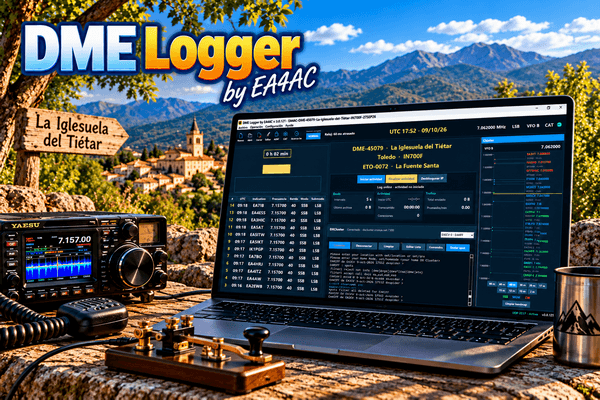
En este tutorial te voy a enseñar cómo utilizar algunas de las opciones principales del programa DME Logger, desde la instalación hasta la exportación del log.
DME Logger es un programa creado para el registro de una actividad portable, el cual contiene casi todas las características que un activador necesita/desea.
Verás como se preparará una actividad DME, registrar QSO en SSB, CW y/o modos digitales, utilizar CAT, QRZ, DX Clúster, Bandmap y el log online.
Las capturas y ejemplos corresponden a la versión 3.0.91.
Puedes hacer clic sobre las imágenes para verlas a mayor tamaño.
Mostrar
- Instalación
- Primera ejecución
- Preparar una nueva actividad
- Pantalla principal
- Registro de QSO y duplicados
- Configuración CAT
- Modos digitales y UDP/TCP
- Consultas QRZ
- Log online
- DX Clúster y envío de spots
- Bandmap
- Personalización de paneles
- Comprobación del reloj y ahorro de energía
- Copias de seguridad
- Exportar ADIF
- Ayuda y soporte
- Consejos finales
Instalación
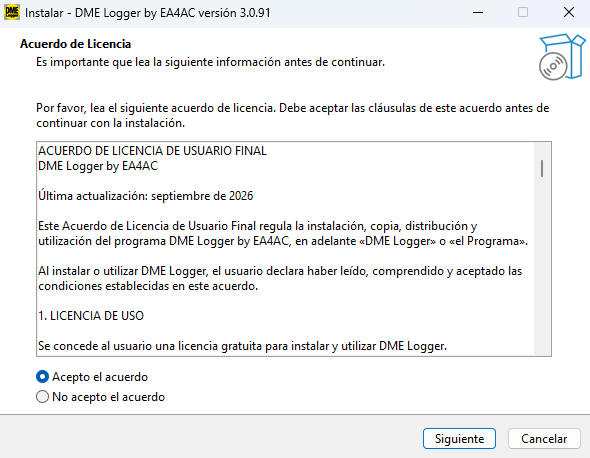
Una vez que hayas descargado el programa desde su página Web, ejecuta el instalador.
Lee y acepta el acuerdo de licencia, pulsa Siguiente.
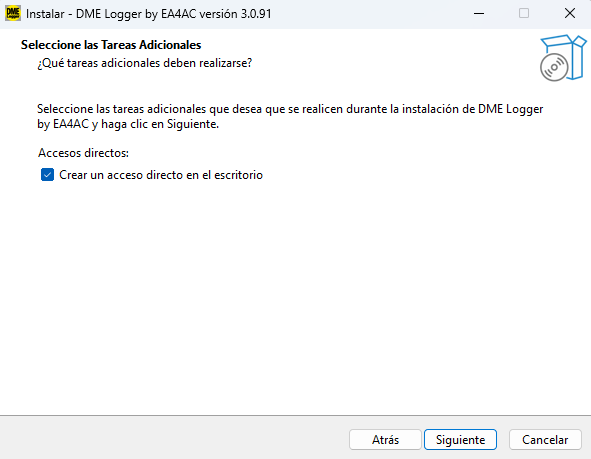
Elige si quieres crear un acceso directo en el escritorio y termina la instalación.
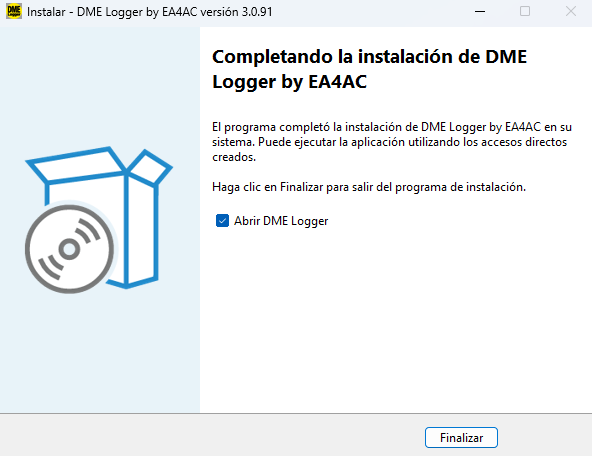
Puedes dejar marcada la opción Abrir DME Logger antes de pulsar Finalizar.
Primera ejecución
La barra superior incluye los accesos Nuevo, Abrir, Cerrar, Editar, ADIF, CAT y Acerca de.
También muestra la hora UTC, el estado del reloj y el perfil de ahorro de energía.
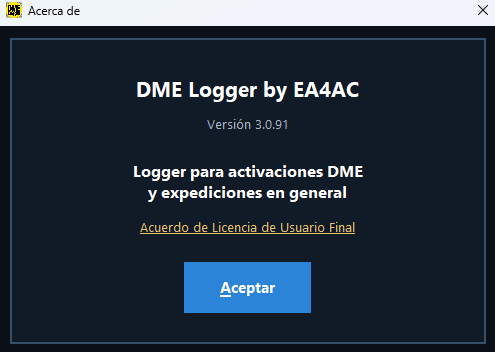
Comprueba la versión desde «Ayuda – Acerca de».
Revisa la hora del ordenador antes de operar.
Mantén actualizado siempre el programa.
Preparar una nueva actividad
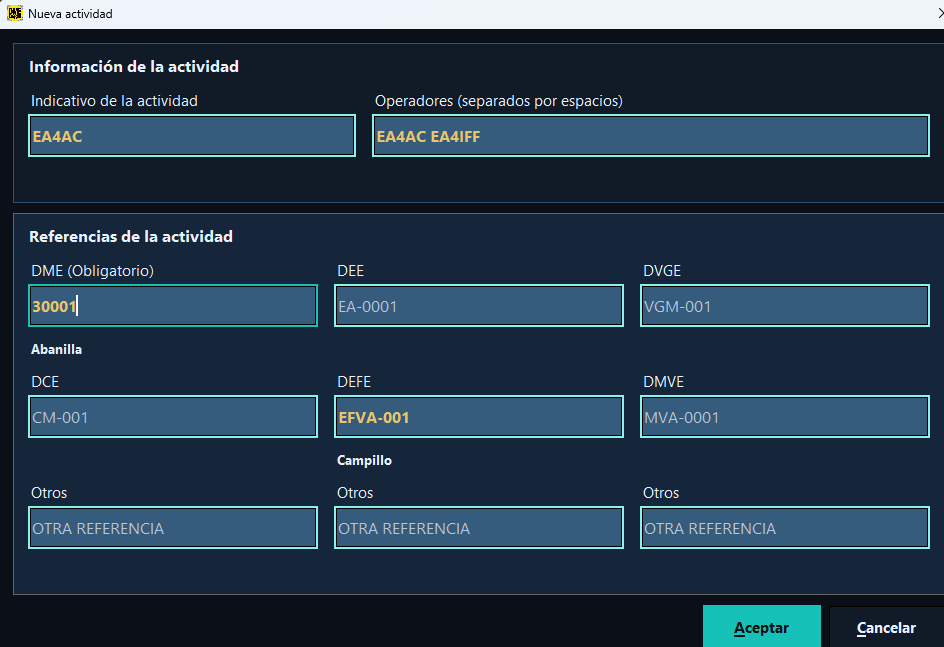
Abre «Archivo – Nuevo».
Introduce el indicativo de la actividad y los indicativos de los operadores, separados por espacios.
Completa el DME (obligatorio) y, cuando correspondan, las referencias DEE, DVGE, DCE, DEFE, DMVE y si es el caso, tienes tres campos genéricos para otras actividades.
En nuestro ejemplo se utiliza EA4AC, con los operadores EA4AC EA4IFF, el DME-30001 (Abanilla, Murcia) y EFVA-001 (Campillo).
Comprueba los nombres asociados a las referencias y pulsa Aceptar.
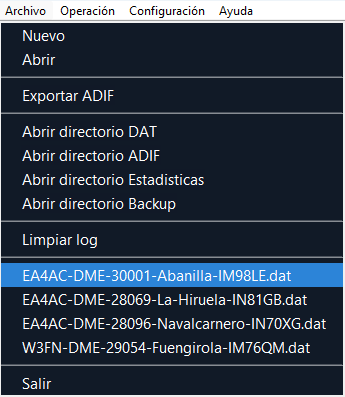
Las actividades preparadas pueden recuperarse desde «Archivo – Abrir» o desde la lista de archivos DAT recientes del menú Archivo.
Verifica siempre que has abierto la actividad correcta.
Pantalla principal
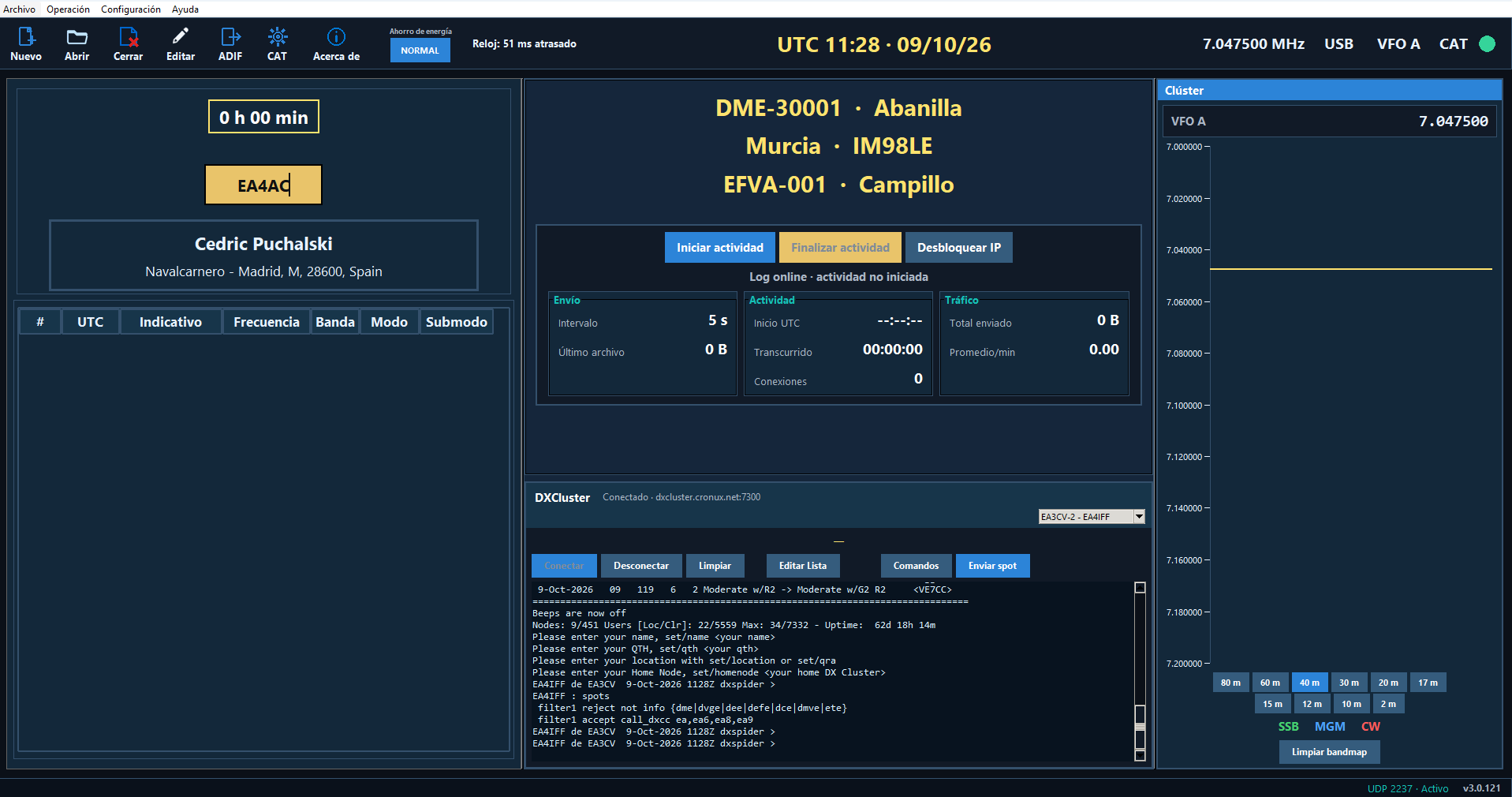
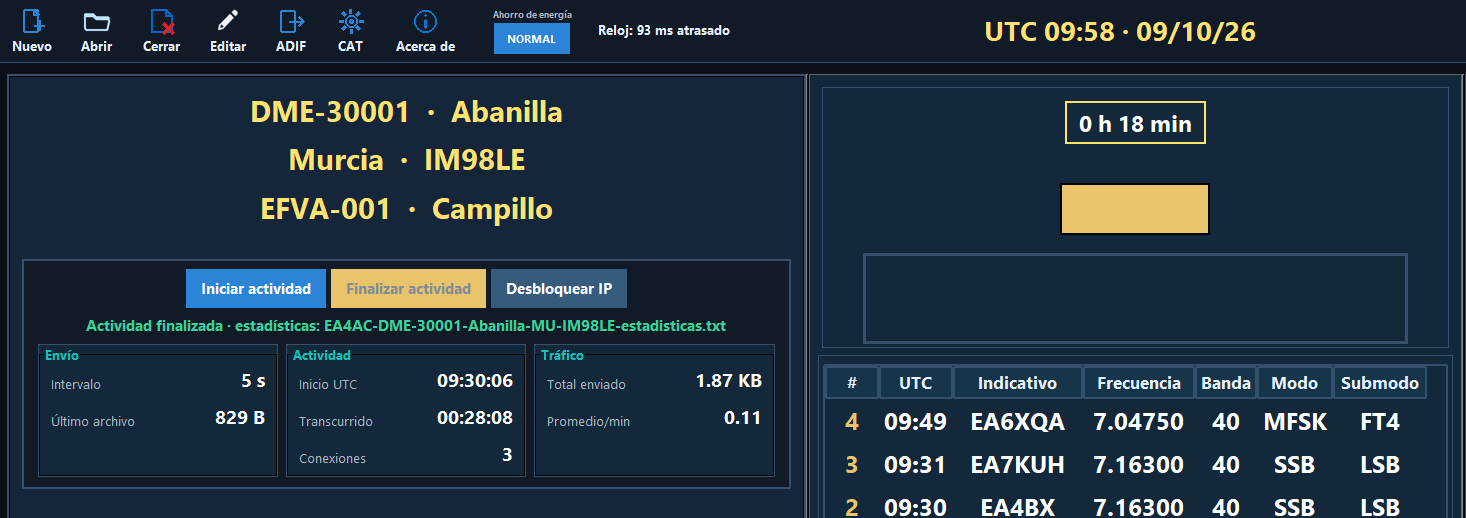
La interfaz reúne el área de ingreso de QSO, la información de la actividad, log online, DXClúster y el Bandmap.
El panel de actividad muestra DME, municipio, provincia, locator y otras referencias. En el ejemplo: DME-30001, Abanilla, Murcia, IM98LE y EFVA-001.
El contador indica el tiempo transcurrido desde el primer QSO hasta el último introducido.
Clic sobre la imagen
Registro de QSO y duplicados
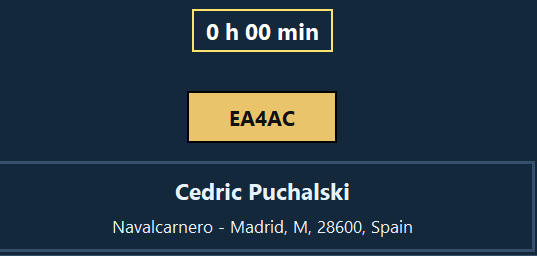
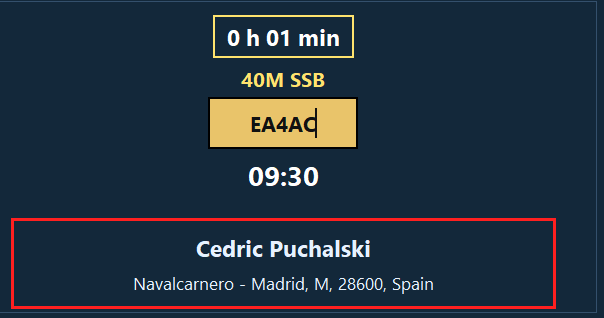
Introduce el indicativo del corresponsal en el campo amarillo. Cuando se dispone de consulta QRZ, el programa puede mostrar el nombre y la ubicación del corresponsal.
Duplicados: si el indicativo ya ha sido trabajado en la misma banda y modo, aparece un marco rojo alrededor de los datos del corresponsal y se muestra la hora del QSO anterior.
Comprueba el aviso antes de continuar.
Configuración CAT
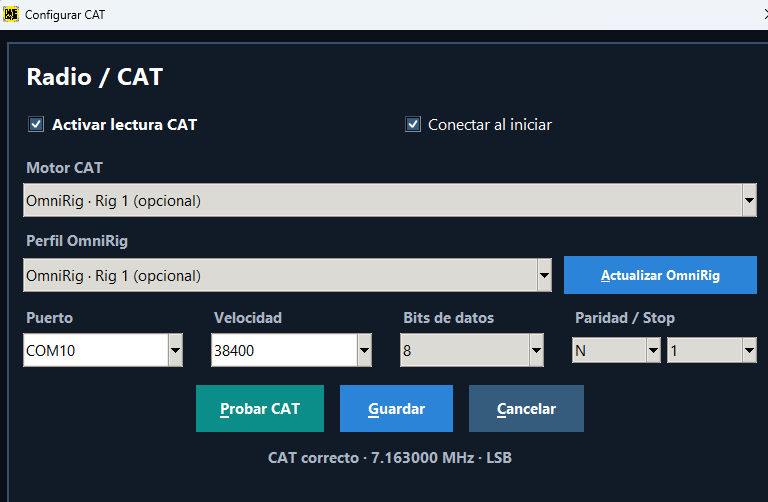
Abre CAT para configurar la comunicación con la radio.
Puedes seleccionar Activar lectura CAT y/o Conectar al iniciar.
La ventana permite elegir el motor y perfil CAT, el puerto serie, la velocidad, los bits de datos, la paridad y los bits de parada.
La captura de ejemplo muestra OmniRig Rig 1, COM10, 38400 baudios, 8 bits, paridad N y 1 bit de parada.
Son valores de ejemplo, utiliza los que correspondan a tu radio.
Pulsa Probar CAT y, si aparece un resultado correcto, haz clic sobre Guardar.
La barra de estado puede mostrar, por ejemplo, 7.163000 MHz · LSB · VFO B · CAT con indicador verde.
Si operas sin CAT, debes introducir manualmente la frecuencia en el área de introducir los QSOs antes de comenzar a operar.

Modos digitales y UDP/TCP
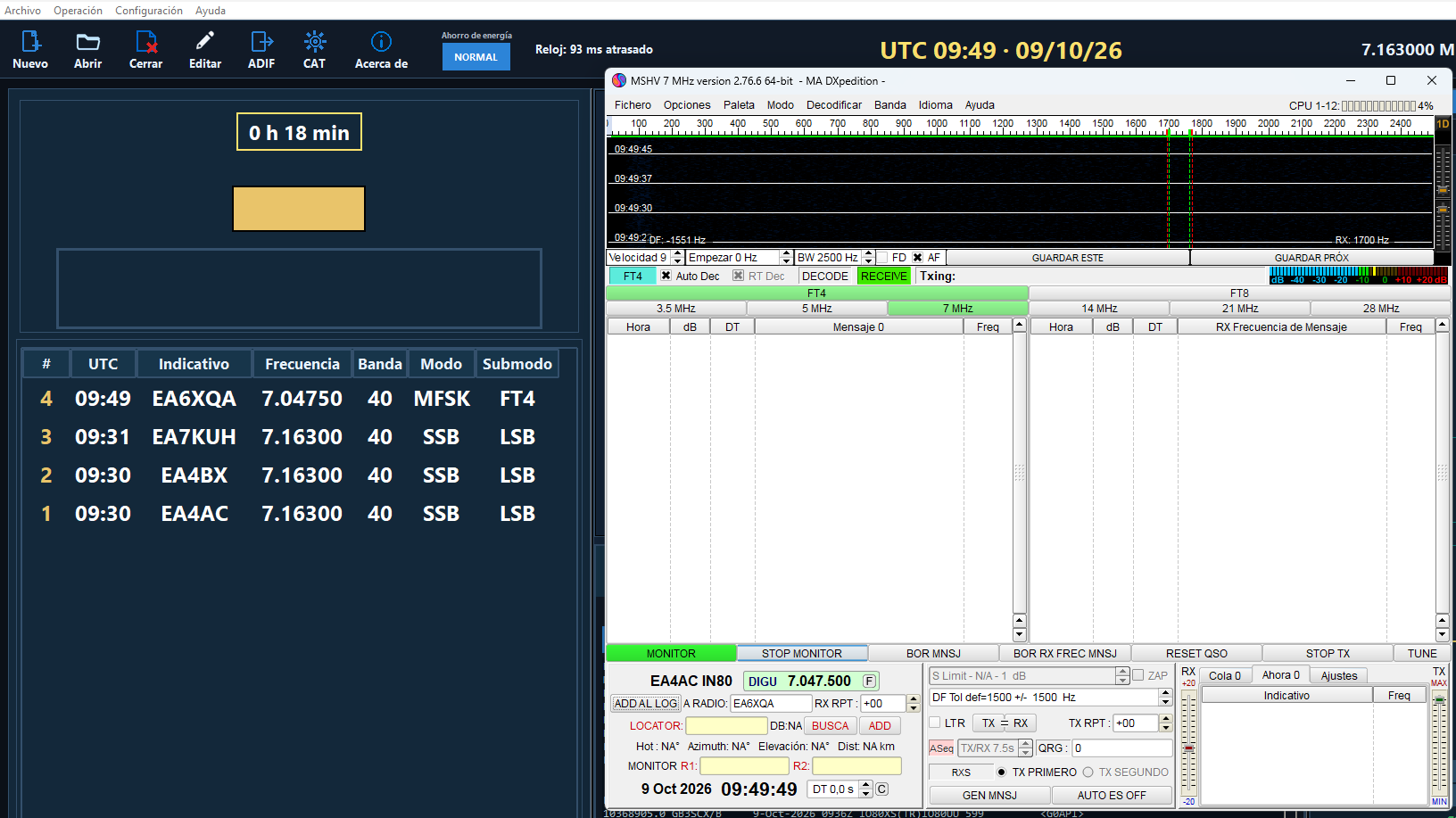
DME Logger puede utilizarse junto a programas de modos digitales. La captura de ejemplo muestra MSHV 2.76.6 y un contacto FT4 registrado como MFSK / FT4 en 40 metros.
Clic sobre la imagen
En la configuración UDP/TCP de ejemplo figuran recepción UDP 2237, recepción TCP 9999 y envío UDP 9999.
Ajusta estos valores a los protocolos y puertos compatibles con el programa externo y realiza una prueba antes de irte a la actividad.
Consultas QRZ
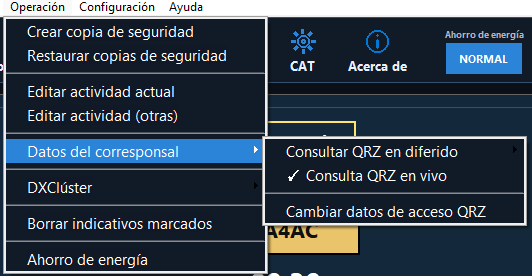
Accede a «Operación – Datos del corresponsal».
Puedes elegir Consulta QRZ en vivo o Consultar QRZ en diferido, además de cambiar los datos de acceso QRZ.
La consulta en vivo puedes utilizarse solo si tienes conexión a Internet durante la actividad
Verifica el procedimiento concreto de Consulta QRZ en diferido antes de utilizarlo sin conexión a Internet.
Log online
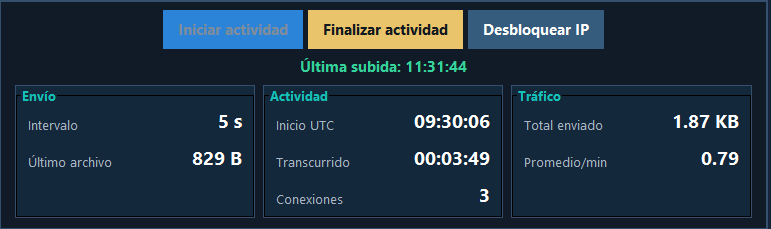
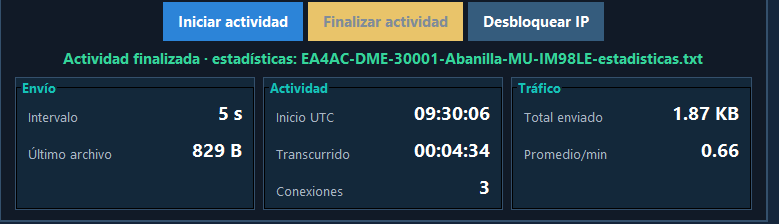
El servicio opcional de log online dispone de los botones Iniciar actividad y Finalizar actividad.
Muestra la hora de la última subida de datos y estadísticas de envío, actividad y tráfico.
Los indicadores incluyen intervalo de actualización, tamaño del último archivo, inicio UTC, tiempo transcurrido, conexiones, total enviado y promedio por minuto.
Al finalizar la publicación online, el programa indica el nombre del archivo de estadísticas generado.
Finalizar el log online no equivale a exportar ADIF.
DX Clúster y envío de spots
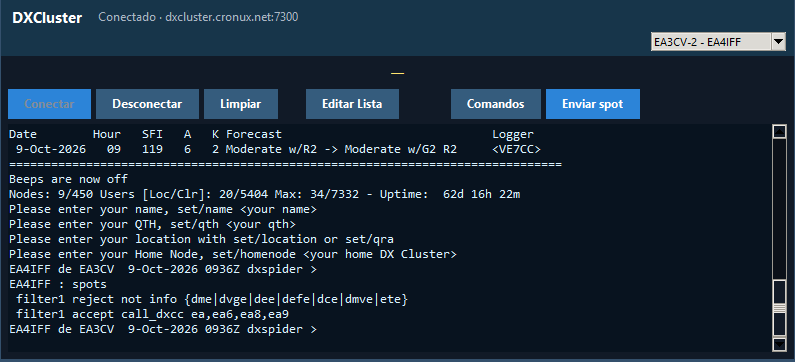
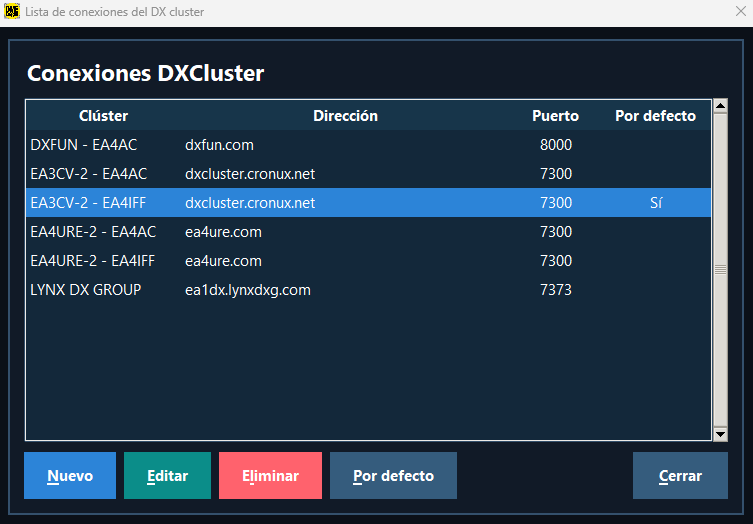
En la sección DXClúster selecciona la configuración del servidor y pulsa Conectar.
La captura muestra una conexión a dxcluster.cronux.net:7300. Los controles son Conectar, Desconectar, Limpiar, Editar Lista, Comandos y Enviar spot.
El botón Comandos permite enviar instrucciones al servidor clúster, y utilizar accesos rápidos para crear un filtro para ver solo estaciones EA en actividades.
La compatibilidad exacta depende del servidor.
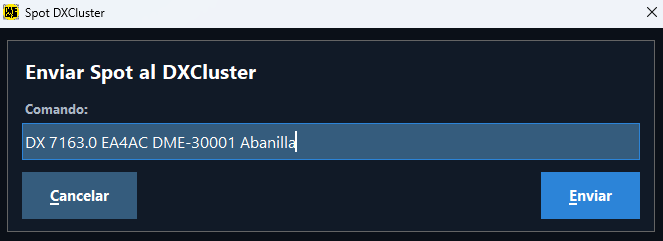
Para anunciar tu actividad pulsa Enviar spot. El programa prepara un comando editable, por ejemplo, DX 7163.0 EA4AC DME-30001 Abanilla.
Comprueba frecuencia, indicativo y referencia antes de pulsar Enviar.
Bandmap
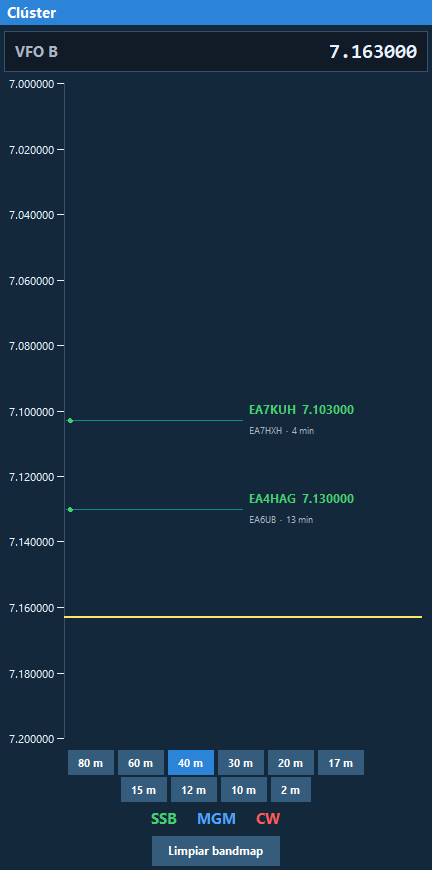
El Bandmap representa gráficamente los anuncios del DX Clúster por frecuencia.
La captura incluye las bandas 80, 60, 40, 30, 20, 17, 15, 12, 10 y 2 metros, así como las categorías SSB, MGM y CW diferenciadas por colores.
Cada spot puede mostrar el indicativo, frecuencia, estación anunciante y antigüedad del anuncio.
Utiliza Limpiar bandmap para vaciar la representación actual.
Personalización de paneles
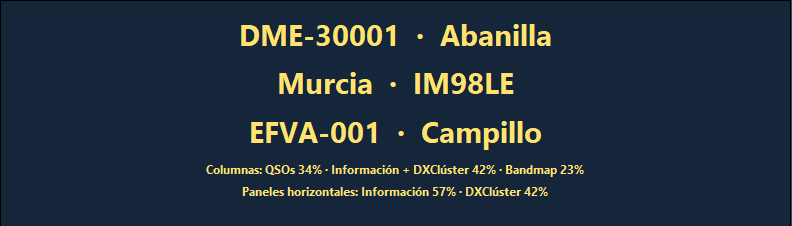
Puedes ajustar el tamaño de las columnas y paneles horizontales, e intercambiar la distribución de áreas para adaptar la interfaz a tu forma de operar.
Mientras ajustas los tamaños de las ventanas, DME Logger muestra los porcentajes de distribución. La captura refleja QSO 34 %, Información + DX Clúster 42 % y Bandmap 23 %.
También puedes intercambiar las dos primeras columnas, si tes más cómodo ver esa presentación.
Prepara la disposición antes de comenzar, especialmente si vas a compartir pantalla con MSHV.
Comprobación del reloj y ahorro de energía
1.- Comprobar reloj
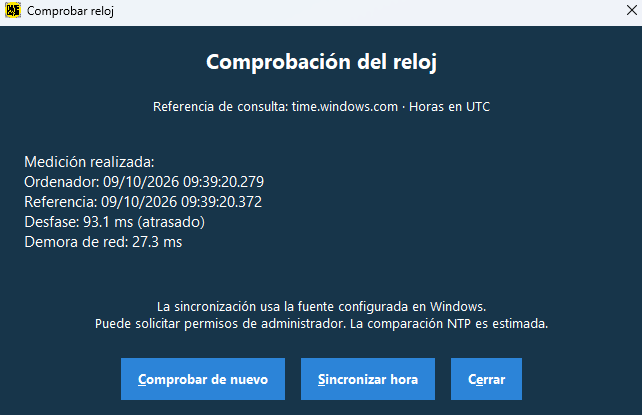
La herramienta compara la hora UTC del ordenador con una referencia horaria, como time.windows.com, y muestra desfase y demora de red.
Puedes pulsar Comprobar de nuevo o Sincronizar hora; esta última acción utiliza la fuente configurada en Windows y puede requerir permisos de administrador.
Es especialmente útil antes de trabajar FT8 o FT4.
2.- Ahorro de energía
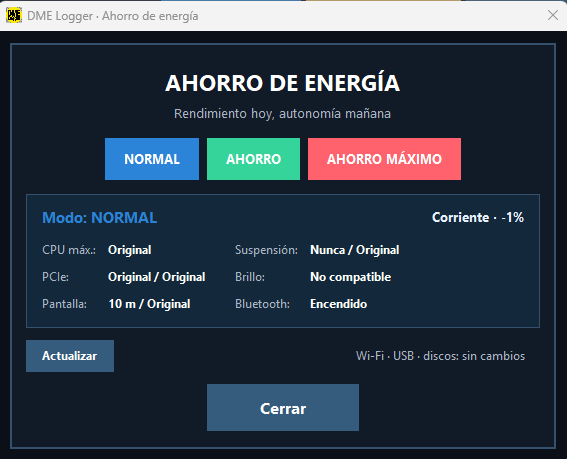
Los perfiles Normal, Ahorro y Ahorro máximo permiten ajustar parámetros de consumo de energía del ordenador portátil.
La ventana muestra CPU máxima, PCIe, pantalla, suspensión, brillo y Bluetooth.
Comprueba que el perfil elegido no interfiere con CAT ni con los programas digitales.
Lee el Manual de usuario para una descripción detallada del uso de Ahorro de energía
Copias de seguridad
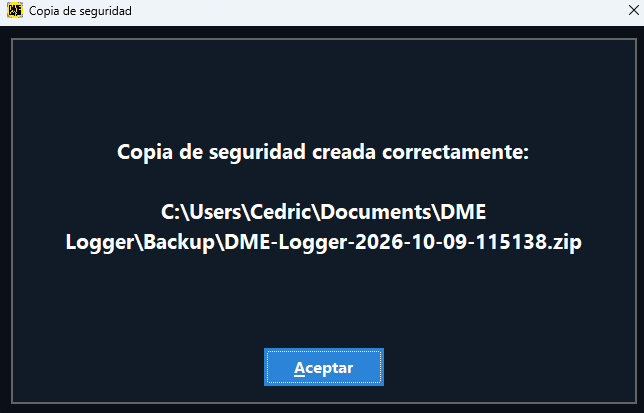
Desde «Operación – Crear copia de seguridad» puedes generar un archivo ZIP con el ejecutable del programa y todos tus datos.
Una vez ejecutado el backup, el programa muestra una confirmación y su ubicación, por ejemplo /Mis Documentos/DME Logger/Backup/.
Para recuperar datos existe «Operación – Restaurar copias de seguridad».
Conserva siempre una copia independiente antes de restaurar archivos antiguos.
Exportar ADIF
Cuando termines, abre «Archivo – Exportar ADIF».
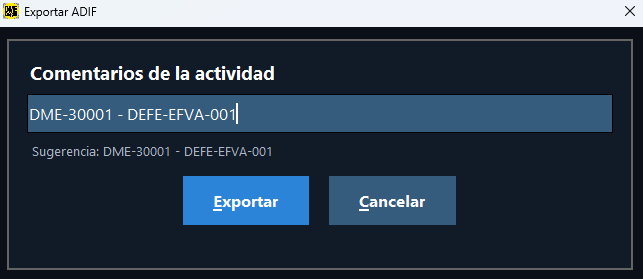
En la ventana Comentarios de la actividad puedes introducir un comentario común a todos los QSO, por ejemplo, DME-30001 – DEFE-EFVA-001.
El programa ofrece una sugerencia basada en las referencias. Revisa el texto y pulsa Exportar.
Accede a «Archivo – Abrir directorio ADIF» para consultar los archivos generados.
El envío posterior dependerá de las normas y del sistema del diploma correspondiente.
Ayuda y soporte
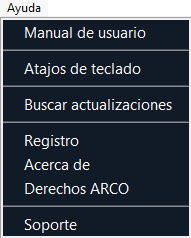
El menú Ayuda incluye Manual del usuario, Atajos de teclado, Buscar actualizaciones, Registro, Acerca de, Derechos ARCO y Soporte.
Comprueba las actualizaciones antes de salir a una activación sin Internet.
Utiliza el formulario de soporte para comunicar incidencias o sugerencias.
Consejos finales
Antes de empezar, verifica el indicativo de la actividad, operadores, DME y referencias.
Comprueba el reloj; prueba CAT y las comunicaciones digitales si las utilizas; revisa DX Clúster y log online (si lo utilizas).
Al terminar, comprueba todos los contactos y exporta el ADIF.
Colaboración y contacto
Si utilizas DME Logger y tienes sugerencias o detectas alguna incidencia, puedes utilizar «Ayuda – Soporte» para contactar con el equipo del programa.
También puedes compartir tus experiencias dejando un comentario en la sección de comentarios de dmelogger.es
Si te ha sido de utilidad esta información y quieres colaborar con el mantenimiento de este sitio Web, puedes invitarme a un café utilizando los enlaces que encontrarás en la parte superior derecha de esta página.
Puedes utilizar PayPal y, si estás en España, también Bizum. No importa la cantidad, por pequeña que sea, será de gran ayuda para mantener los gastos de alojamiento y mantenimiento de la Web.
¡Muchas gracias por tu apoyo!
Si deseas contactar conmigo, puedes utilizar el formulario de contacto.
También puedes dejar tu comentario al final de esta página.