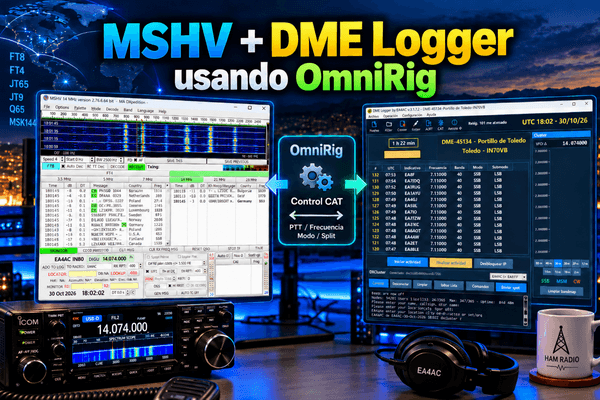
DME Logger pierde la conexión CAT cuando abres MSHV. Ambos programas están configurados con OmniRig, pero no consigues utilizarlos simultáneamente.
En este tutorial te voy a explicar la causa de este problema y cómo solucionarlo.
Además, lo que vamos a ver no se limita a DME Logger y MSHV, también puede ayudarte con otros programas de radioafición que comparten el control CAT mediante OmniRig.
La solución que funcionó en el caso que te voy a contar fue sencilla, ejecutar OmniRig y las aplicaciones que lo utilizan con el mismo nivel de permisos de Windows.
Mostrar
- El problema: DME Logger pierde la conexión CAT
- ¿Por qué ocurre este problema?
- La solución: utilizar el mismo nivel de permisos
- Configurar OmniRig como administrador
- Configurar DME Logger como administrador
- Comprobar los permisos de MSHV
- Configurar los permisos de forma permanente
- Comprobar que todo funciona correctamente
- ¿La solución sirve para otros programas?
- Qué hacer si el problema continúa
- Conclusiones
El problema: DME Logger pierde la conexión CAT
Hace unos días recibí un mensaje de un usuario de DME Logger que estaba teniendo dificultades para utilizar conjuntamente tres aplicaciones:
- OmniRig, encargado de gestionar la comunicación CAT con su emisora.
- DME Logger, utilizado para registrar sus contactos y gestionar las actividades de radio.
- MSHV, empleado para trabajar modalidades digitales como FT8 y FT4.
El usuario me explicó que, si iniciaba primero DME Logger, el control CAT funcionaba perfectamente.
Sin embargo, en cuanto abría MSHV, DME Logger dejaba de comunicarse con la emisora.
Lo curioso era que ambos programas estaban configurados para utilizar OmniRig.
En principio, esta configuración debería permitir que las dos aplicaciones compartieran la información CAT de la emisora sin necesidad de conectarse directamente al mismo puerto serie.
Pero algo no funcionaba.
¿Qué observaba el usuario?
El síntoma más evidente era que DME Logger dejaba de recibir la información CAT y mostraba el indicador NO CAT.

El problema se repetía cada vez que iniciaba las aplicaciones en ese orden.
Después de revisar la situación, le indiqué cómo modificar los permisos de ejecución de los programas.
El usuario realizó el cambio y me confirmó que todo volvió a funcionar correctamente.
Te voy a explicar cómo hacerlo.
¿Por qué ocurre este problema?
Para entender la causa, conviene conocer brevemente cómo funciona OmniRig.
OmniRig es una herramienta que permite que diferentes aplicaciones compartan el control CAT de una misma emisora.
En una configuración habitual, OmniRig se comunica con el equipo mediante el puerto COM correspondiente, mientras que los programas compatibles intercambian información con OmniRig.
De esta forma, puedes consultar la frecuencia, conocer el modo de trabajo y, dependiendo de las capacidades de cada aplicación, enviar determinadas órdenes CAT.
Los permisos de Windows pueden interferir
Windows dispone de un sistema de seguridad que distingue entre aplicaciones ejecutadas con permisos normales y aplicaciones ejecutadas con permisos elevados, es decir, como administrador.
Esta diferencia puede afectar a determinados mecanismos de comunicación entre programas, incluido el utilizado por algunas integraciones de OmniRig.
Imagina esta situación:
- OmniRig se ejecuta con permisos normales.
- DME Logger se ejecuta con permisos normales.
- MSHV se ejecuta con permisos de administrador.
Aunque los tres programas estén correctamente configurados, la diferencia de permisos puede impedir que compartan adecuadamente la conexión CAT.
En el caso que estamos analizando, MSHV se iniciaba con permisos elevados.
La solución consistió en ejecutar también OmniRig y DME Logger como administrador.
Conviene aclarar que MSHV se inicia siempre como administrador.
La solución: utilizar el mismo nivel de permisos
Vamos a configurar los programas para que trabajen con permisos equivalentes.
En el caso concreto que resolvimos, los tres se ejecutaron como administrador:
OmniRig → Administrador
DME Logger → Administrador
MSHV → Administrador
Si tu instalación permite que los tres funcionen correctamente sin elevación, esa opción es preferible desde el punto de vista de la seguridad.
No obstante, cuando uno de los programas necesita realmente permisos elevados, puede ser necesario iniciar también los demás componentes que se comunican con él mediante OmniRig con esos mismos permisos.
Vamos a ver cómo hacerlo.
Configurar OmniRig como administrador
Lo primero será iniciar OmniRig con permisos elevados.
Paso 1. Cierra las aplicaciones
Antes de realizar los cambios, cierra DME Logger, MSHV y cualquier otro programa que esté utilizando OmniRig.
Comprueba también que OmniRig no continúa ejecutándose.
Si tienes dudas, puedes reiniciar Windows y realizar el procedimiento antes de abrir tus programas habituales.
Paso 2. Busca OmniRig en Windows
- Abre el menú Inicio.
- Escribe Omnirig en el buscador.
- Cuando aparezca la aplicación, pulsa sobre Opciones, si tu versión de Windows muestra ese menú.
- Selecciona Ejecutar como administrador.
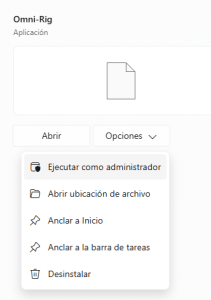
Si Windows muestra una ventana de Control de cuentas de usuario solicitando autorización, comprueba que corresponde a OmniRig y acepta únicamente si confías en la aplicación instalada.
Con esto, OmniRig se iniciará con permisos elevados durante esta ejecución.
Importante, este procedimiento no modifica permanentemente los permisos. Más adelante te explicaré cómo conseguir que se inicie siempre de la misma manera.
Configurar DME Logger como administrador
Ahora vamos a hacer lo mismo con DME Logger.
Paso 1. Localiza DME Logger
- Abre el menú Inicio de Windows.
- Escribe DME Logger.
- Localiza la aplicación en los resultados de búsqueda.
- Selecciona Ejecutar como administrador.
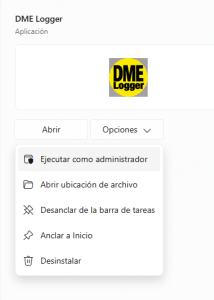
Si aparece la solicitud de autorización de Windows, comprueba que es la aplicación esperada antes de continuar.
DME Logger se ejecutará entonces con permisos elevados, igual que OmniRig.
Paso 2. Comprueba la conexión CAT
Una vez abierto DME Logger, comprueba que puede comunicarse con la emisora.
Puedes realizar una prueba muy sencilla:
- Selecciona una banda en tu emisora.
- Observa la frecuencia que muestra DME Logger.
- Cambia manualmente la frecuencia utilizando el dial de tu equipo.
- Comprueba que DME Logger actualiza la información recibida mediante CAT.
Si la frecuencia se actualiza correctamente, la comunicación está funcionando en ese momento.
Todavía nos falta comprobar lo que ocurre cuando abrimos MSHV.
Comprobar los permisos de MSHV
Ahora inicia MSHV.
En el caso que dio origen a este tutorial, MSHV ya estaba ejecutándose con privilegios de administrador, por lo que no fue necesario modificar su configuración.
Sin embargo, te recomiendo comprobar cómo se inicia en tu ordenador.
Puedes utilizar el siguiente procedimiento:
- Localiza el acceso directo o el ejecutable de MSHV.
- Haz clic con el botón derecho del ratón.
- Abre Propiedades.
- Accede a la pestaña Compatibilidad.
- Comprueba si está activada la opción Ejecutar este programa como administrador.
También puedes comprobar los permisos efectivos desde el Administrador de tareas de Windows, como explicaré más adelante.
Una vez iniciado MSHV, verifica que su configuración CAT está establecida para utilizar OmniRig y que corresponde al mismo equipo de radio que has seleccionado en las demás aplicaciones.
Recuerda, no basta con que los programas tengan seleccionada la opción OmniRig. También es necesario que puedan comunicarse correctamente con él.
Configurar los permisos de forma permanente
Hasta ahora hemos iniciado los programas como administrador de forma manual.
Esto nos permite comprobar si el problema desaparece, pero no resulta demasiado cómodo tener que repetir el procedimiento cada vez que encendemos el ordenador.
Si has comprobado que tu instalación necesita permisos elevados, puedes configurar los programas para que los soliciten automáticamente.
Paso 1. Localiza el archivo ejecutable
En el caso de OmniRig, una ubicación habitual es:
C:\Program Files (x86)\Afreet\OmniRig\
La carpeta puede variar dependiendo de la versión y de cómo lo hayas instalado.
Busca el archivo OmniRig.exe.
Para DME Logger, localiza su ejecutable en la carpeta donde hayas instalado el programa.
Paso 2. Modifica sus propiedades
- Haz clic con el botón derecho sobre el archivo ejecutable.
- Selecciona Propiedades.
- Abre la pestaña Compatibilidad.
- Marca Ejecutar este programa como administrador.
- Pulsa Aplicar y después Aceptar.
Repite el procedimiento con DME Logger y, si corresponde, con MSHV.
Si necesitas aplicar la configuración a todas las cuentas del ordenador, Windows dispone también del botón Cambiar la configuración para todos los usuarios, que puede requerir autorización adicional.
Paso 3. Comprueba que se conserva la configuración
Cierra todas las aplicaciones y vuelve a iniciarlas normalmente.
Windows debería solicitar autorización para aquellos programas que hayas configurado para ejecutarse como administrador.
Esto te permite comprobar que la configuración ha quedado guardada.
Advertencia de seguridad, ejecutar un programa como administrador le concede permisos adicionales sobre el sistema.
Utiliza esta configuración únicamente cuando sea necesaria y con aplicaciones de confianza.
No desactives el Control de cuentas de usuario (UAC) para evitar las solicitudes de autorización.
Comprobar que todo funciona correctamente
Ha llegado el momento de comprobar si hemos solucionado el problema.
Te recomiendo realizar la prueba en este orden:
Primera prueba: OmniRig
Inicia OmniRig y comprueba que la conexión con la emisora funciona correctamente.
Segunda prueba: DME Logger
Abre DME Logger.
Comprueba que recibe la frecuencia y el modo de trabajo de la emisora.
Modifica ligeramente la frecuencia desde el equipo y verifica que DME Logger responde.
Tercera prueba: MSHV
Sin cerrar DME Logger, inicia MSHV.
Comprueba que ambos programas siguen recibiendo la información CAT de la emisora.
Cambia la frecuencia desde el equipo y observa lo que ocurre en las dos aplicaciones.
Si DME Logger y MSHV actualizan correctamente la frecuencia y el modo, habrás confirmado que ambos pueden compartir la información CAT a través de OmniRig.
Cuarta prueba: cambia el orden de inicio
Cierra las aplicaciones y realiza una última comprobación:
- Inicia OmniRig.
- Abre MSHV.
- Abre DME Logger.
Verifica nuevamente la comunicación.
La finalidad de esta prueba es comprobar que el funcionamiento no depende del orden en el que se abren DME Logger y MSHV.
No es necesario transmitir ni realizar un QSO para comprobar la lectura de frecuencia y modo.
¿La solución sirve para otros programas?
Sí. El problema de los permisos no es exclusivo de DME Logger.
La misma situación puede presentarse cuando utilizas varias aplicaciones compatibles con OmniRig, por ejemplo:
- DME Logger
- MSHV
- WSJT-X
- JTDX
- Swisslog
- Log4OM
- Otros programas que utilicen OmniRig para el control CAT
Si una aplicación se ejecuta con privilegios diferentes de los utilizados por OmniRig, pueden aparecer problemas de comunicación o integración.
Por eso, cuando tengas dificultades para compartir el control CAT entre varias aplicaciones, te recomiendo comprobar sus permisos antes de modificar los puertos COM o reinstalar los controladores.
No obstante, esta solución únicamente resuelve los problemas relacionados con los permisos. No corrige por sí misma una selección incorrecta de emisora, de puerto COM o de parámetros CAT.
Qué hacer si el problema continúa
Si después de realizar estas comprobaciones sigues teniendo dificultades, conviene revisar otros aspectos de la configuración.
Comprueba que todos utilizan OmniRig
Asegúrate de que MSHV y DME Logger están configurados para utilizar OmniRig cuando ese sea el sistema elegido para compartir el control CAT.
Si uno de los programas intenta conectarse directamente al puerto COM de la emisora mientras OmniRig lo está utilizando, puede producirse un conflicto.
Comprueba el puerto COM
Abre la configuración de OmniRig y verifica que has seleccionado el puerto COM correcto.
Por ejemplo, si tu emisora está conectada al ordenador mediante COM5, ese será el puerto que deberás configurar en OmniRig, siempre que corresponda realmente a tu instalación.
Comprueba la velocidad CAT
La velocidad configurada en OmniRig debe coincidir con la establecida en la emisora.
Una diferencia entre ambos valores puede impedir la comunicación o provocar un funcionamiento incorrecto.
Comprueba la selección del equipo
Si tienes configurados Rig1 y Rig2 en OmniRig, asegúrate de que las aplicaciones están utilizando la entrada correspondiente a tu emisora.
Comprueba los permisos reales
Windows permite ver si una aplicación se está ejecutando con privilegios elevados.
- Pulsa Ctrl + Mayús + Esc para abrir el Administrador de tareas.
- Accede a la pestaña Detalles.
- Haz clic con el botón derecho sobre el encabezado de una columna.
- Selecciona Seleccionar columnas.
- Activa la columna Elevado.
Ahora podrás comprobar si los procesos de OmniRig, DME Logger y MSHV aparecen como elevados.
Esta comprobación resulta especialmente útil porque te permite verificar los permisos reales con los que se está ejecutando cada programa, independientemente de cómo hayas configurado sus accesos directos.
Si realizas cambios en los permisos, cierra los procesos afectados antes de volver a iniciar las aplicaciones.
Conclusiones
Lo que inicialmente parecía un problema complicado de comunicación CAT terminó resolviéndose con un cambio muy sencillo en la forma de ejecutar los programas.
El usuario había configurado correctamente DME Logger y MSHV para utilizar OmniRig, pero las aplicaciones no estaban trabajando con el mismo nivel de permisos.
Después de configurar la ejecución como administrador en su instalación, pudo utilizar los programas simultáneamente sin que DME Logger perdiera la conexión CAT.
La recomendación que quiero dejarte es esta:
Si utilizas OmniRig con varias aplicaciones y alguna pierde el CAT al abrir otra, comprueba primero que todos los programas involucrados se ejecutan con permisos compatibles.
Puede ahorrarte bastante tiempo buscando problemas de controladores, puertos COM o configuraciones que, en realidad, son correctas.
Y recuerda que no es necesario ejecutar siempre todos los programas como administrador: utiliza los permisos mínimos con los que tu configuración funcione correctamente.
Si te ha sido de utilidad y quieres colaborar con el mantenimiento de este sitio Web, puedes invitarme a un café utilizando los enlaces que encontrarás en la parte superior derecha de esta página.
Puedes utilizar PayPal y, si estás en España, también Bizum. No importa la cantidad, por pequeña que sea, será de gran ayuda para mantener los gastos de alojamiento y mantenimiento de la Web.
¡Muchas gracias por tu apoyo!
Si deseas contactar conmigo, puedes utilizar el formulario de contacto.
También puedes dejar tu comentario al final de esta página.
Enlaces de interés
DME Logger by EA4AC
https://dmelogger.es/
Manual de DME Logger
https://dmelogger.es/manual/