
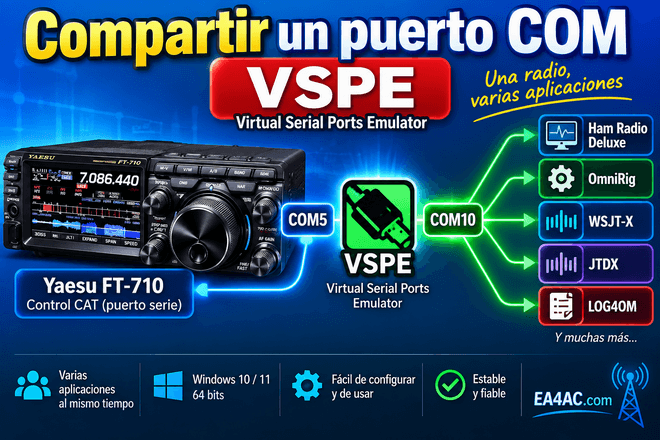
Cuando utilizas varios programas de radioaficionado al mismo tiempo, puedes encontrarte con un problema bastante habitual, una aplicación abre el puerto COM de tu equipo y las demás ya no pueden utilizarlo.
En mi caso utilizo un Yaesu FT-710 conectado al ordenador y el control CAT se realiza mediante el puerto COM5. Si Ham Radio Deluxe abre directamente este puerto, queda ocupado y otras aplicaciones que también necesiten acceder al COM5 no podrán utilizarlo directamente.
En este tutorial te voy a enseñar a solucionar este problema utilizando VSPE (Virtual Serial Ports Emulator).
Vamos a crear un puerto compartido de manera que VSPE sea quien se comunique con el COM5 físico del equipo y las aplicaciones utilicen un nuevo puerto, que en mi caso será COM10.
De esta forma podrás utilizar simultáneamente Ham Radio Deluxe, OmniRig, WSJT-X, JTDX, LOG4OM y todas las aplicaciones que necesites.
El procedimiento que voy a mostrarte está realizado con Windows 11 de 64 bits, aunque también puedes utilizarlo con Windows 10.
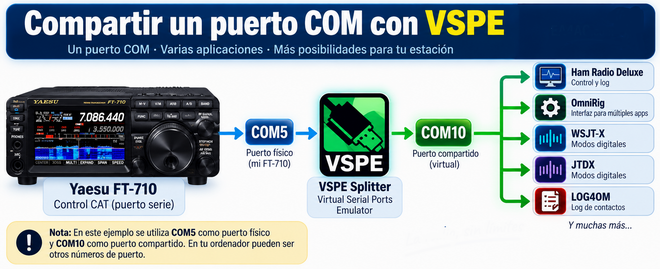
FT-710 → COM5 → VSPE → COM10 → aplicaciones
Mostrar
Localizar el puerto COM
Antes de comenzar, debes conocer cual puerto COM está utilizando tu equipo.
Abre el Administrador de dispositivos de Windows y despliega el apartado Puertos (COM y LPT).
En mi caso, el puerto que utilizo para el control CAT del Yaesu FT-710 es el «Silicon Labs Dual CP2105 USB to UART Bridge: Enhanced COM Port (COM5)»
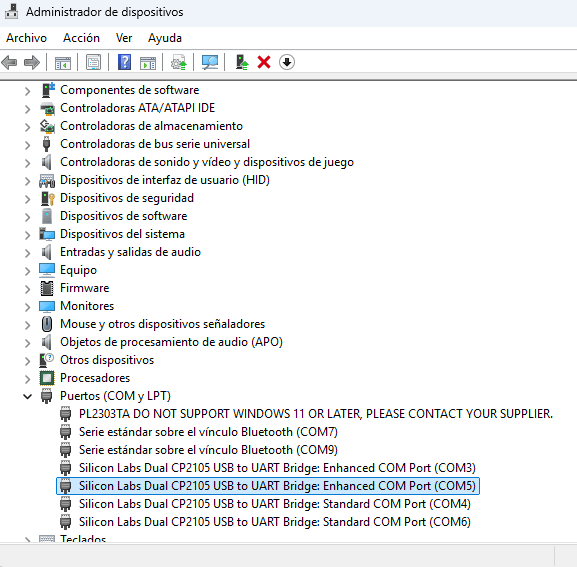
En tu ordenador el número de puerto puede ser diferente. Puedes tener COM3, COM4, COM7 o cualquier otro. A partir de ahora, cuando indique COM5, deberás sustituirlo por el puerto que corresponda a tu instalación.
Es importante que tengas claro este dato antes de continuar.
Instalar VSPE
Para este tutorial voy a utilizar Virtual Serial Ports Emulator (VSPE) 1.1.5.458 de 64 bits, el cual podrás descargarlo al final de este tutorial.
Ejecuta el instalador. Cuando aparezca el acuerdo de licencia, léelo y, si estás de acuerdo con sus condiciones, marca «I accept the terms in the License Agreement» y pulsa «Next».
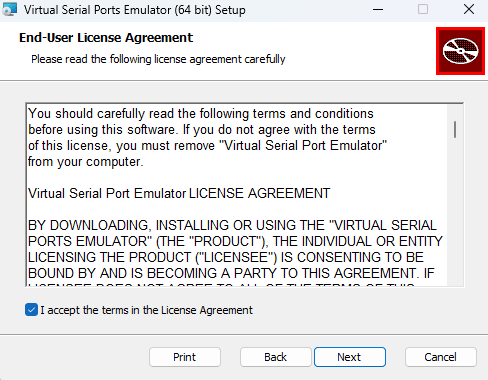
En la siguiente pantalla puedes mantener la configuración predeterminada y la carpeta propuesta por el instalador.
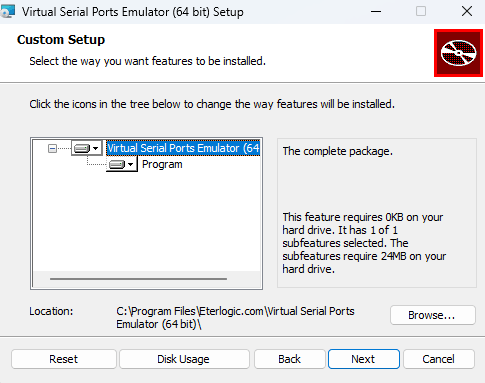
Continúa con la instalación hasta que aparezca la pantalla indicando que el asistente ha terminado. Pulsa «Finish».
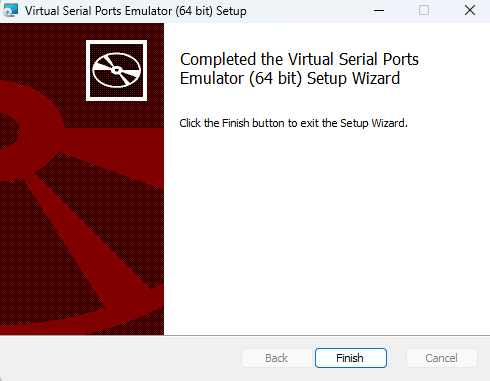
Ya tienes VSPE instalado. Ahora vamos a crear el puerto que compartirán nuestras aplicaciones.
Crear el puerto compartido
Abre VSPE, en el menú superior selecciona, Device → Create…
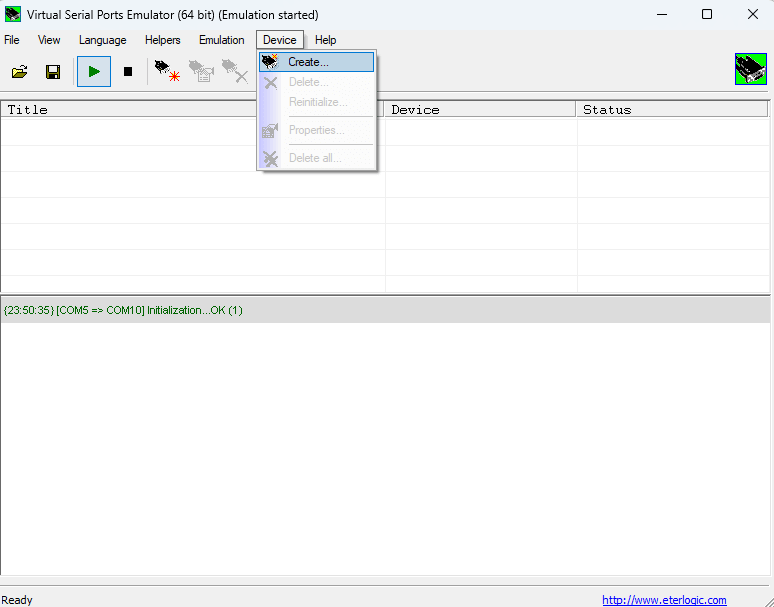
VSPE te mostrará los diferentes tipos de dispositivos virtuales que puede crear, abre la lista «Device type» y selecciona «Splitter»
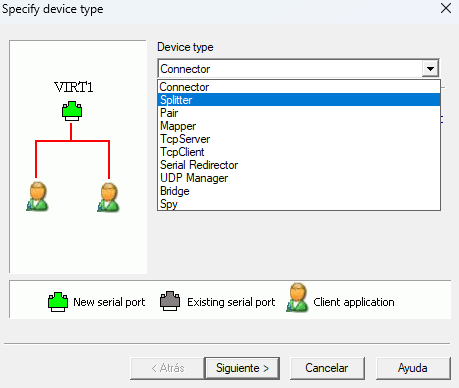
Pulsa «Siguiente» y llegarás a la pantalla donde debes indicar cual puerto físico quieres compartir y cual qué puerto virtual utilizarán las aplicaciones.
En mi configuración utilizo:
Virtual serial port: COM10
Data source serial port: COM5
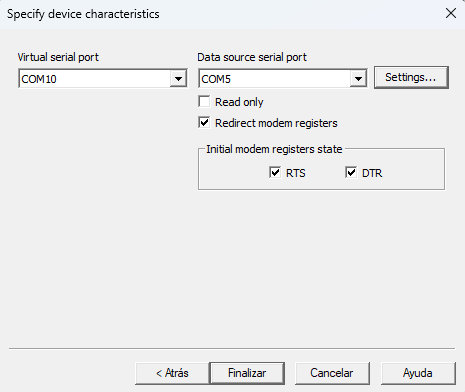
Aquí es importante entender qué estamos haciendo, COM5 es el puerto físico que utiliza mi FT-710. A partir de ahora será VSPE quien se comunique directamente con él.
COM10 será el puerto que utilizaremos en las aplicaciones que necesiten acceder al CAT.
IMPORTANTE: No intercambies los dos puertos. En mi ejemplo COM5 es el puerto físico y COM10 es el puerto compartido creado mediante VSPE.
Pulsa ahora Settings… para configurar los parámetros del puerto serie. En mi FT-710 utilizo una velocidad de 38400 baudios.
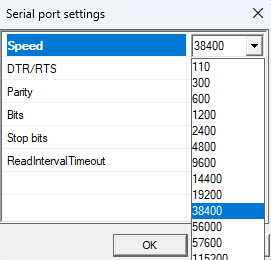
No tienes necesariamente que utilizar 38400. Debes seleccionar la misma velocidad que tengas configurada para la comunicación CAT de tu equipo.
Pulsa «OK» y posteriormente «Finalizar».
Si todo ha funcionado correctamente, en la ventana principal de VSPE aparecerá:
COM5 => COM10
Device: Splitter
Status: Ready
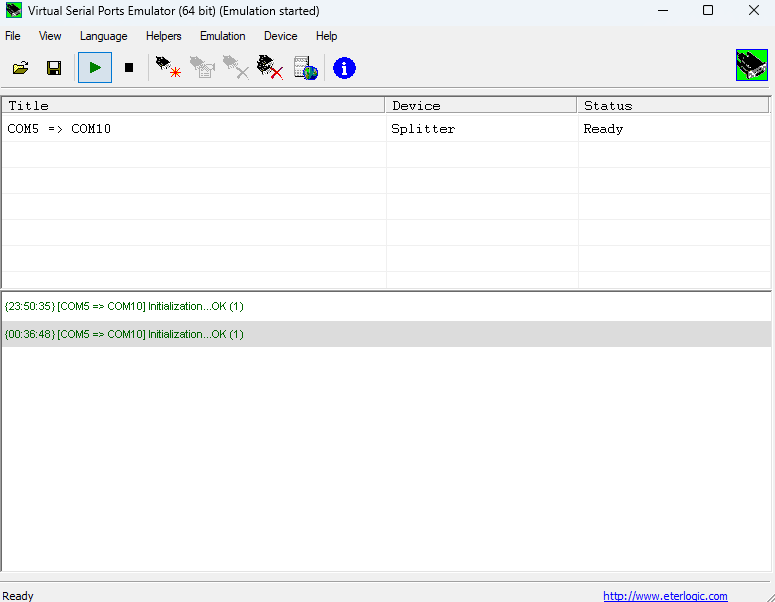
Si aparece «Ready», el Splitter está funcionando.
Guardar la configuración
No queremos tener que repetir todos estos pasos cada vez que encendamos el ordenador, por lo que vamos a guardar la configuración, selecciona, «File → Save as…»

En mi caso he creado una carpeta, C:\VSPE, y he guardado la configuración con el nombre FT-710.vspe.
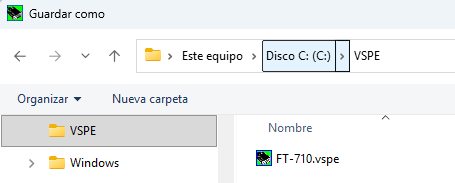
La ruta completa será, por tanto, C:\VSPE\FT-710.vspe
Recuerda esta ubicación porque la utilizaremos más adelante para conseguir que VSPE se configure automáticamente cada vez que inicies Windows.
Configurar Ham Radio Deluxe
Ahora vamos a configurar las aplicaciones, comenzaremos por Ham Radio Deluxe.
En mi instalación utilizo el perfil Yaesu FT-991A para controlar el FT-710, ya que Ham Radio Deluxe aún no tiene configurado FT-710 entre sus equipos, el FT-991A tiene los mismos comandos CAT que el FT-710.
Lo importante para este tutorial es el puerto.
Selecciona:
Port: COM10
Speed: 38.400
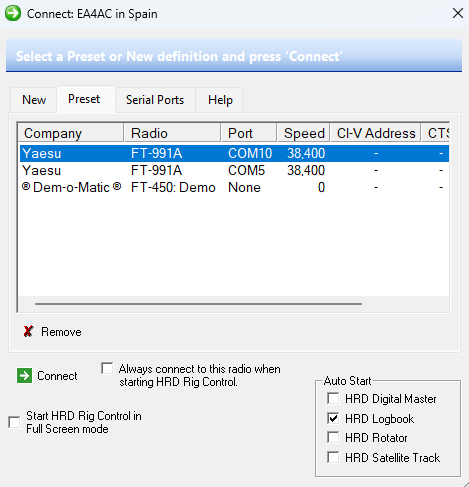
Observa que Ham Radio Deluxe ya no está utilizando COM5. Ham Radio Deluxe utiliza COM10 y VSPE se encarga de comunicarse con el COM5 físico.
Es decir, «Ham Radio Deluxe → COM10 → VSPE → COM5 → FT-710»
Esta es precisamente la finalidad de todo lo que estamos configurando.
Configurar OmniRig
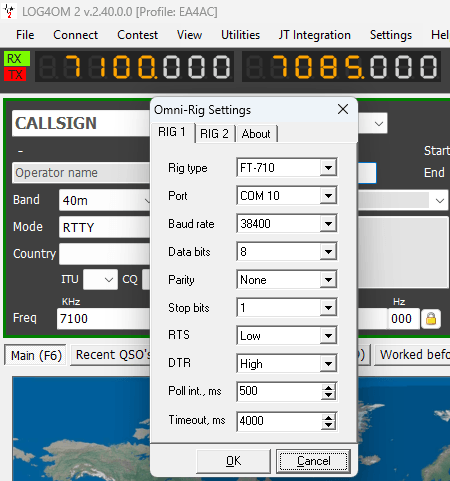
También podemos utilizar OmniRig junto con VSPE. En OmniRig «Settings», selecciona RIG 1.
Para mi Yaesu FT-710 utilizo la siguiente configuración:
Rig type: FT-710
Port: COM10
Baud rate: 38400
Data bits: 8
Parity: None
Stop bits: 1
RTS: Low
DTR: High
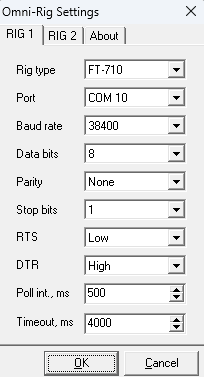
Una vez más, observa que OmniRig utiliza COM10 y no COM5. A partir de aquí podemos hacer que diferentes aplicaciones compatibles utilicen OmniRig Rig 1.
Configurar WSJT-X
Abre WSJT-X y entra en «Archivo → Ajustes → Radio».
En Equipo selecciona «OmniRig Rig 1».
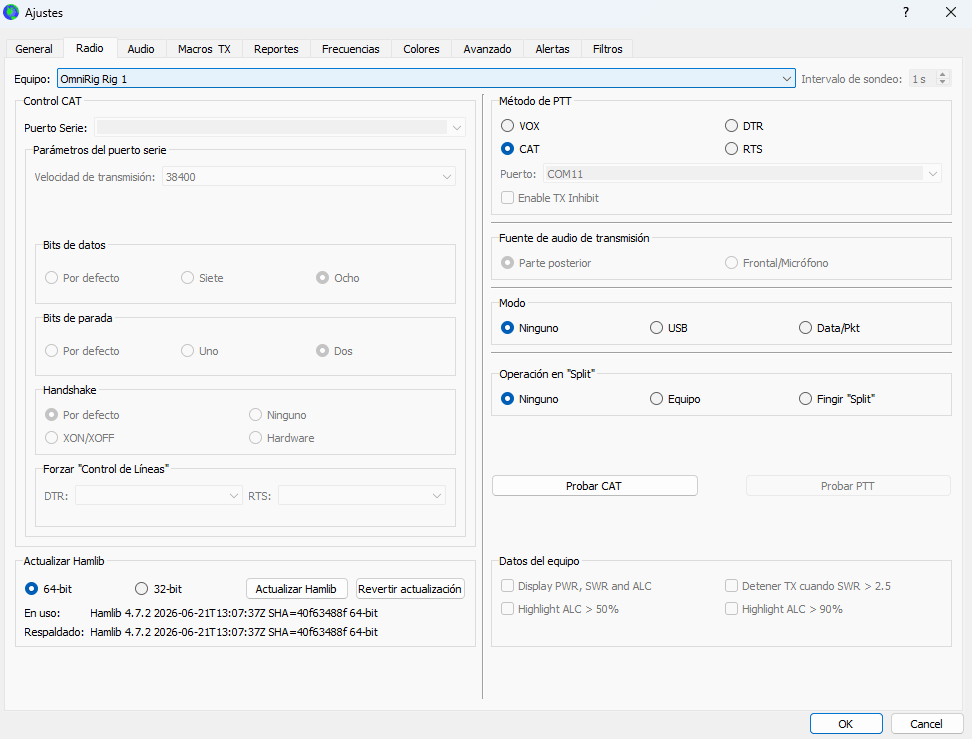
Cuando utilizas OmniRig, WSJT-X deja de controlar directamente los parámetros del puerto COM. Será OmniRig quien se encargue de esa comunicación.
Para comprobar que todo funciona, pulsa «Probar CAT»
Si la configuración es correcta, el botón aparecerá en verde.
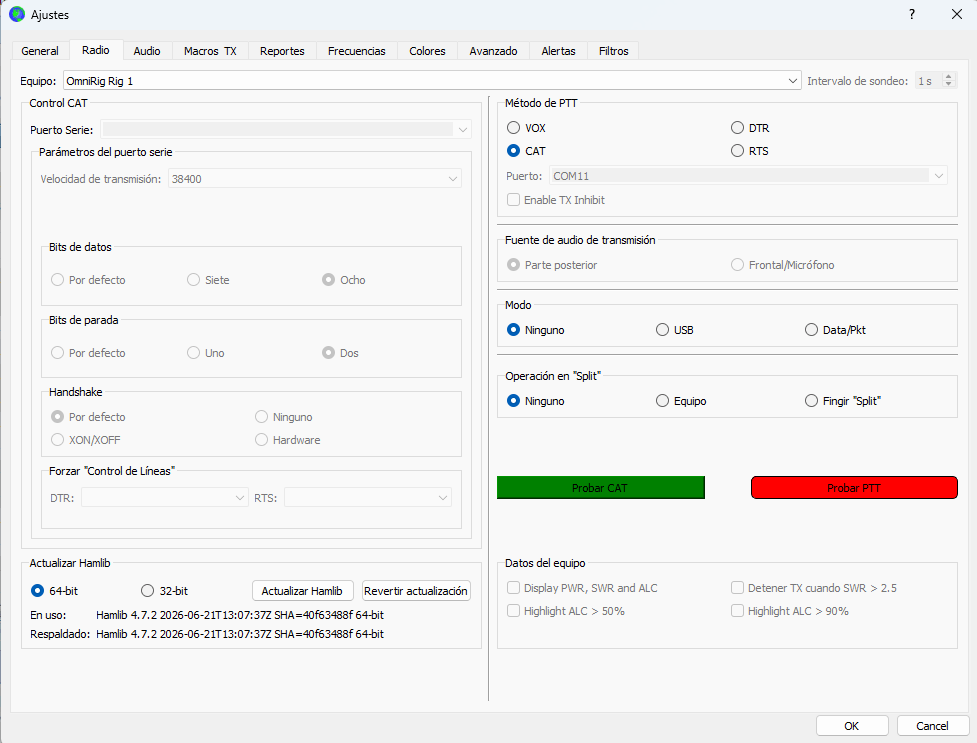
Si aparece verde, WSJT-X está comunicándose correctamente con el equipo.
IMPORTANTE: Para comprobar esta configuración no necesitas pulsar Probar PTT. Ese botón puede poner tu equipo en transmisión. Para comprobar el funcionamiento del CAT es suficiente con Probar CAT.
Configurar JTDX
La configuración de JTDX es muy parecida.
Abre «Configuraciones → Radio» y selecciona como equipo «OmniRig Rig 1».
Pulsa «Prueba CAT».
Si todo está correctamente configurado, el botón aparecerá en verde.
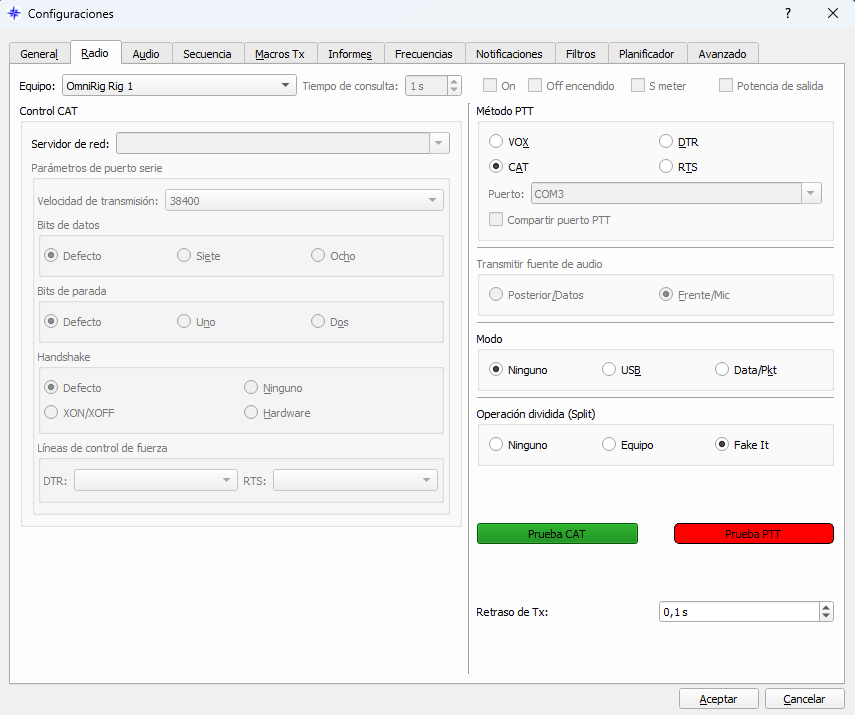
En este momento tenemos tanto WSJT-X como JTDX preparados para utilizar OmniRig, mientras OmniRig accede al FT-710 mediante el COM10 creado por VSPE.
Configurar LOG4OM
En LOG4OM abre «Connect → CAT → Show CAT interface».
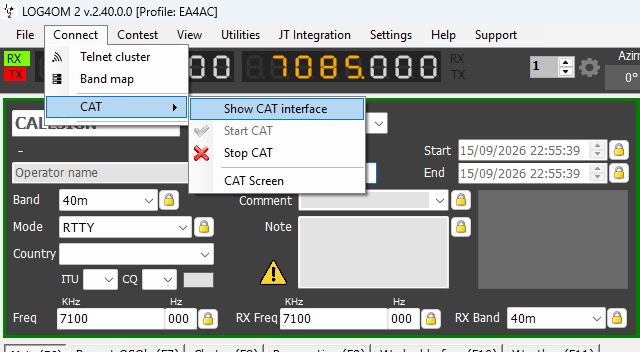
LOG4OM puede utilizar la misma configuración de OmniRig Rig 1 que acabamos de preparar.
No necesitas crear otro puerto virtual para LOG4OM.
La comunicación sigue este camino:
LOG4OM → OmniRig → COM10 → VSPE → COM5 → FT-710
De esta manera podemos tener varias aplicaciones trabajando simultáneamente sin que cada una intente apoderarse directamente del puerto COM5.
Iniciar VSPE con Windows
Ya tenemos todo funcionando, pero todavía queda un detalle importante.
Si cada vez que arrancas Windows tienes que abrir VSPE, cargar FT-710.vspe y minimizar la aplicación, tarde o temprano se te olvidará hacerlo.
Vamos a conseguir que Windows lo haga automáticamente.
Utilizaremos para ello el Programador de tareas de Windows.
Abre el Programador de tareas y selecciona la opción para crear una tarea, no una tarea básica.
Puedes darle un nombre fácilmente reconocible. En mi caso VSPE FT-710
En la pestaña General, selecciona «Ejecutar solo cuando el usuario haya iniciado sesión» y marca «Ejecutar con los privilegios más altos»
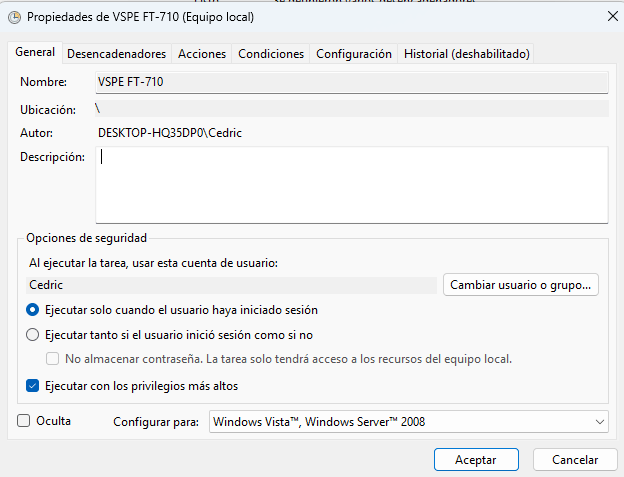
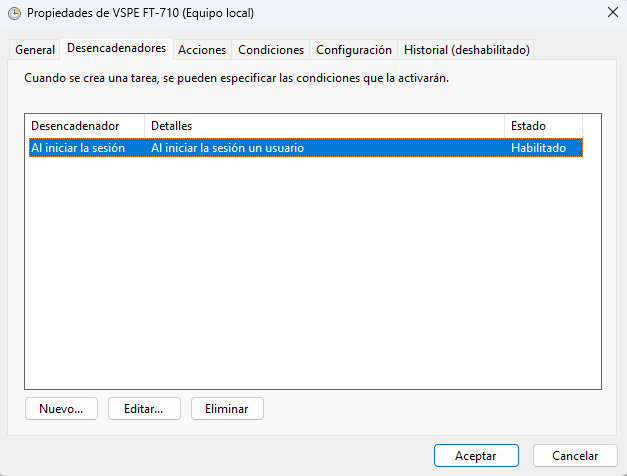
Ahora abre la pestaña Desencadenadores y crea un nuevo desencadenador, «Al iniciar la sesión»
Después abre Acciones, crea una nueva acción y selecciona «Iniciar un programa».
En Programa o script introduce:
«C:\Program Files\Eterlogic.com\Virtual Serial Ports Emulator (64 bit)\VSPEmulator.exe»
En Agregar argumentos (opcional) introduce » «C:\VSPE\FT-710.vspe» -minimize -hide_splash »
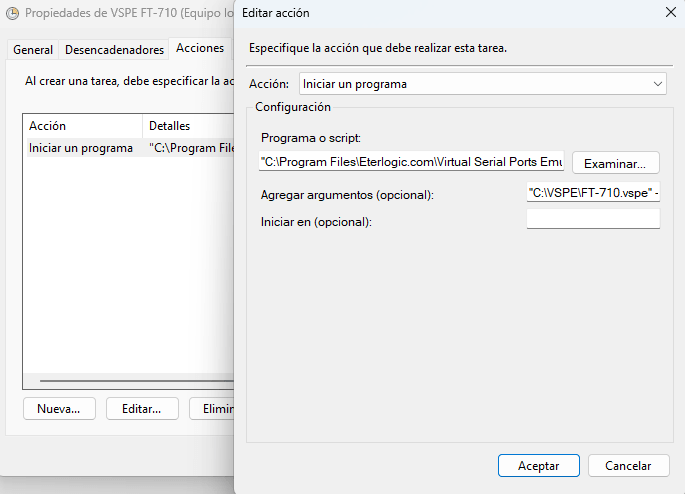
El primer parámetro indica a VSPE qué configuración debe cargar. El parámetro «-minimize» hace que VSPE se inicie minimizado, y, «-hide_splash» evita que aparezca la pantalla inicial del programa durante el arranque.
Guarda la tarea.
A partir de ahora, cuando inicies sesión en Windows, VSPE se ejecutará automáticamente, cargará FT-710.vspe y permanecerá minimizado.
Puedes comprobarlo abriendo los iconos ocultos del área de notificación de Windows.
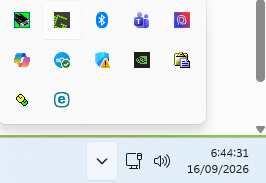
Verás el icono de VSPE, aunque su ventana principal no esté ocupando espacio en el escritorio.
Comprobar el funcionamiento
Antes de dar por terminada la configuración te recomiendo que hagas una prueba completa.
Reinicia Windows. No abras VSPE manualmente.
Cuando hayas iniciado sesión, comprueba que su icono aparece en el área de notificación.
Abre VSPE y verifica que aparece COM5 => COM10, Splitter, Ready
Ahora puedes iniciar Ham Radio Deluxe, WSJT-X, JTDX y LOG4OM.
Comprueba que Ham Radio Deluxe puede controlar la frecuencia del equipo y utiliza Probar CAT en WSJT-X o Prueba CAT en JTDX.
Si todo responde correctamente, ya tienes un único puerto físico compartido entre las aplicaciones que necesitas.
La idea que debes recordar es muy sencilla, El COM5 físico queda para VSPE.
Las aplicaciones utilizan COM10 directamente o a través de OmniRig.
Si en tu ordenador los números de puerto son diferentes, simplemente sustituye COM5 y COM10 por los que hayas elegido en tu instalación.
Descargar VSPE
Para realizar este tutorial he utilizado
Virtual Serial Ports Emulator (VSPE)
Versión: 1.1.5.458
Fecha de publicación: 11 de octubre de 2021
Arquitectura utilizada: 64 bits
Puedes descargar el archivo al final de la página.
Si te ha sido de utilidad y quieres colaborar con el mantenimiento de este sitio Web, puedes invitarme a un café utilizando los enlaces que encontrarás en la parte superior derecha de esta página.
Puedes utilizar PayPal y, si estás en España, también Bizum. No importa la cantidad, por pequeña que sea, será de gran ayuda para mantener los gastos de alojamiento y mantenimiento de la Web.
¡Muchas gracias por tu apoyo!
Si deseas contactar conmigo, puedes utilizar el formulario de contacto.
También puedes dejar tu comentario al final de esta página.







3 Comentarios
Daniel - EA4FFI
Gracias por el artículo, VSPE es un software muy práctico al que se le pueden dar muchos usos.
Aparte de lo comentado, se pueden crear parejas de puertos virtuales para conectar aplicaciones entre sí, por ejemplo para conectar un receptor SDR con una aplicación de seguimiento de satélites.
Otra cosa que se puede hacer es transportar un puerto serie a través de Internet, para hacer control remoto de un equipo radio.
¡Gracias por el enlace Cédric!
Daniel – EA4FFI
Jaime - EA5NA
Gracias Cedric por tu aporte. Buen simulador de puertos.
Lo usaba hace tiempo y me viene de película el tutorial, yo también tengo una FT-710 y necesito si o si el software.
73 y un abrazo.
Jaime – EA5NA
Julio - EA5AYE
Muchas gracias.
Julio – EA5AYE