Antes de comenzar este tutorial, quiero hacerte una aclaración y pedirte una cosa importante.
La aclaración:
Personalmente, no utilizaría MSHV como mi programa habitual para trabajar modos digitales. Es una aplicación con muchas posibilidades, especialmente interesantes para determinadas operaciones, pero también tiene algunos aspectos que considero mejorables. Sus menús no siempre resultan intuitivos y algunas opciones están repartidas por diferentes apartados, lo que puede complicar bastante su configuración.
MSHV tiene una característica que resulta especialmente interesante para el propósito de este tutorial, su capacidad para gestionar automáticamente una cola de estaciones durante una activación, realiza los QSO de forma secuencial y los envía posteriormente al programa de log. Precisamente por eso vamos a utilizarlo.
La petición:
Nunca llames sobre la frecuencia del activador.
Por favor, durante una activación portable, nunca llames exactamente sobre la frecuencia de transmisión del activador.
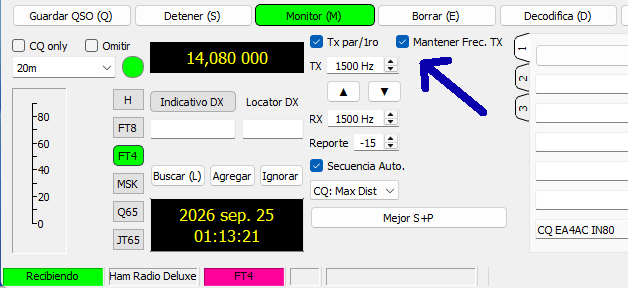
Busca un espacio libre dentro del «waterfall» y realiza tu llamada allí, manteniendo fija tu frecuencia de transmisión mediante la función correspondiente del programa y utilizando la operación en split.
Si todos los corresponsales transmiten exactamente sobre la frecuencia del activador, sus señales se superponen y dificultan innecesariamente la decodificación. Distribuir las llamadas por diferentes frecuencias dentro del «waterfall» facilita considerablemente el trabajo del activador.
En WSJT-X y WS Suite, encontrarás la opción «Mantener frecuencia TX» directamente en la ventana principal.
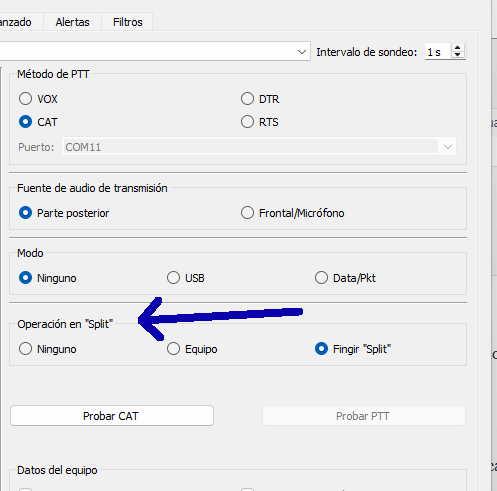
Para activar el funcionamiento en «split», entra en:
Archivo → Ajustes → Radio → Operación en Split
De esta forma puedes seleccionar una frecuencia libre para transmitir sin necesidad de llamar encima de la señal del activador.
Te recomiendo darle una lectura a mi artículo:
FT8 – Buen operador – Técnicas de operación
Cuando realizas una activación portable en FT8 o FT4 y comienzan a llamarte varias estaciones, operar de la forma tradicional puede resultar poco práctico.
Tienes que atender las llamadas, completar cada QSO, pasar a la siguiente estación y, además, asegurarte de que todos los contactos terminan correctamente guardados en tu programa de log.
MSHV dispone de una herramienta especialmente interesante para este tipo de operación, «Multi Answering Auto Seq Protocol» (*).
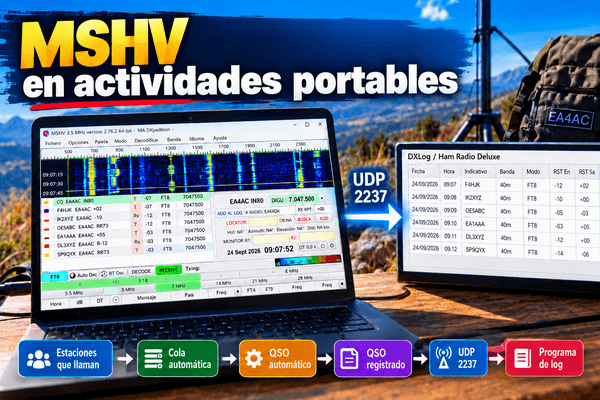
Con una configuración adecuada puedes conseguir que MSHV gestione automáticamente las estaciones que te llaman, las coloque en una cola, vaya realizando los QSO y, cuando cada contacto finalice, lo envíe automáticamente mediante UDP a tu programa de log.
En este tutorial te voy a enseñar cómo tengo configurado MSHV 2.76.2 para conseguir precisamente eso.
No voy a entrar en la configuración del transceptor, OmniRig, CAT o las interfaces de audio. Doy por supuesto que MSHV ya está comunicándose correctamente con tu equipo y que puedes realizar un QSO normalmente.
Lo que vamos a conseguir es esto:
Estaciones que llaman → Cola de MSHV → QSO automático → QSO finalizado → UDP puerto 2237 → Programa de log
Puedes utilizar DXLog, Ham Radio Deluxe u otro programa capaz de recibir los QSO enviados por UDP utilizando la configuración correspondiente.
Mostrar
- Qué vamos a conseguir
- Preparar MSHV para la activación
- Configurar los modos que vamos a utilizar
- Configurar las bandas
- Activar Multi Answering Auto Seq Protocol
- Cómo funciona la cola
- Configurar Queue Limit
- Configurar TX Slots
- Configurar Max Periods
- Configurar SM y CQ on free slot
- Configurar el registro de los QSO
- Enviar automáticamente los QSO mediante UDP
- Configurar el programa de log
- Cómo funciona una activación
- Comprobar que todo funciona
- Problemas frecuentes
Qué vamos a conseguir
El objetivo no es simplemente automatizar un QSO, queremos automatizar prácticamente todo el proceso repetitivo de una activación.
Cuando varias estaciones respondan a nuestro CQ, MSHV podrá ir incorporándolas a una cola. En la parte inferior derecha de MSHV veremos tres pestañas fundamentales:
Cola, Ahora y Ajustes
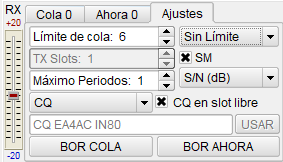
Las estaciones pendientes permanecerán en Cola. Las que MSHV está atendiendo aparecerán en Ahora.
Y desde Ajustes controlaremos cómo queremos que MSHV administre esa cola.
El objetivo final será que tú no tengas que seleccionar manualmente cada indicativo, completar manualmente cada secuencia y después introducir el contacto en el programa de log.
MSHV hará avanzar la operación y, una vez completado cada QSO, podremos hacer que el contacto llegue automáticamente a nuestro programa de log.
Preparar MSHV para la activación
Antes de activar el sistema automático conviene preparar la interfaz. No necesitas tener disponibles todos los modos que admite MSHV ni todas las bandas.
Durante una activación es mucho más cómodo disponer únicamente de aquello que realmente vas a utilizar.

En mi caso voy a trabajar principalmente en FT8 y FT4.
Configurar los modos que vamos a utilizar
Entra en «Opciones → Botonera de Modos»

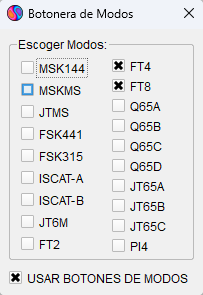
Selecciona FT4 y FT8 y activa «USAR BOTONES DE MODOS»
De esta manera tendrás FT4 y FT8 directamente accesibles desde la pantalla principal.
No es una configuración imprescindible para que funcione la automatización, pero durante una activación simplifica bastante el manejo de MSHV.
Configurar las bandas
Podemos hacer algo parecido con las bandas. Entra en:
Opciones → Botones de cambio de Bandas

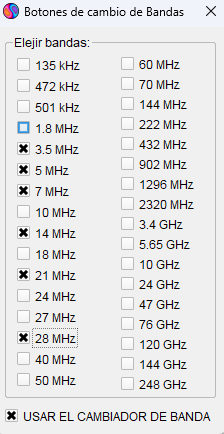
En mi configuración aparecen, 3.5 MHz, 5 MHz, 7 MHz, 14 MHz, 21 MHz y 28 MHz.
Activa «USAR EL CAMBIADOR DE BANDA»
Naturalmente, puedes seleccionar las bandas que utilices habitualmente en tus activaciones.
Activar Multi Answering Auto Seq Protocol (*)
Aquí comienza realmente la parte importante de nuestra configuración.
Entra en «Opciones → Otras Opciones» y activa las casillas que se muestran en la imagen.
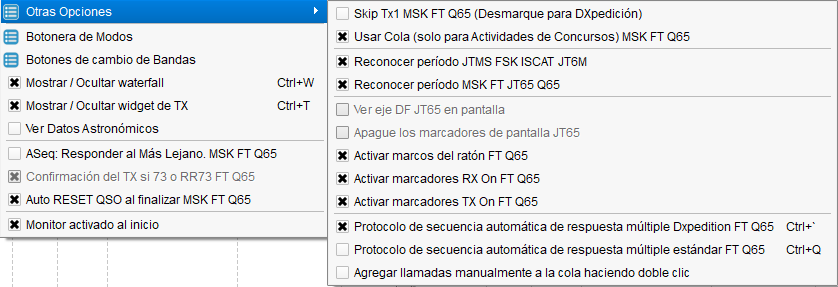
Al activar esta función observarás un cambio importante en la parte inferior derecha de MSHV, aparecerán las pestañas Cola – Ahora – Ajustes.
Esta será nuestra zona principal de trabajo durante la activación.
MSHV utiliza este protocolo específicamente para manejar situaciones en las que muchas estaciones están intentando contactar con una estación activa.
Cómo funciona la cola
Este concepto es fundamental para entender el resto del tutorial.
Cuando estás llamando CQ y varias estaciones responden, MSHV puede incorporar automáticamente esas estaciones a una cola de espera. Puedes imaginarla como una fila.
Las estaciones entran en la cola y MSHV va procesándolas de una en una.
La pestaña Cola muestra las estaciones pendientes.
La pestaña Ahora muestra las estaciones con las que MSHV está trabajando en ese momento.
Cuando termina correctamente un QSO, esa estación abandona el proceso y MSHV continúa con las siguientes.
Esto es lo que hace especialmente interesante MSHV para una activación con bastante actividad.
No necesitas estar haciendo doble clic continuamente sobre cada estación que te llama.
Configurar Queue Limit
Abre la pestaña Ajustes.
Aquí encontrarás, Limite de cola.
Este parámetro determina cuántas estaciones puede mantener MSHV en la cola.
Cuanto mayor sea el valor, mayor será el número de estaciones que pueden quedar esperando para ser atendidas.
No necesariamente necesitas una cola enorme.
Para una activación portable conviene elegir un valor razonable para la cantidad de actividad que esperas recibir.
Lo importante es comprender que Limite de cola no indica cuántos QSO realizas simultáneamente. Solamente limita el número de estaciones que pueden permanecer en espera.
Configurar TX Slots
Debajo encontrarás «TX Slots»
Este parámetro es diferente. «TX Slots» determina el número de señales o estaciones que MSHV puede atender simultáneamente dentro del funcionamiento Multi Answering (*).
MSHV permite configurar varios slots, pero esto no significa que debas utilizar siempre varios.
Para una activación portable normal puedes trabajar con «TX Slots = 1» y seguir disfrutando de la principal ventaja que buscamos, la cola automática de estaciones.
MSHV irá atendiendo una detrás de otra. Utilizar varios TX Slots supone transmitir simultáneamente varios streams y requiere que conozcas perfectamente las implicaciones de esa forma de transmisión.
Si tu objetivo es simplemente automatizar una activación, un solo TX Slot es una configuración perfectamente válida.
Configurar Max Periods
El siguiente parámetro importante es «Max Periods».
Imagina que MSHV comienza un QSO con una estación, pero deja de recibir respuestas.
Sin un límite, no tendría sentido continuar indefinidamente intentando terminar ese contacto mientras tenemos otras estaciones esperando.
Max Periods establece precisamente ese límite. Cuando se alcanza el número establecido de periodos sin conseguir avanzar correctamente en el QSO, MSHV puede abandonar ese intento y continuar procesando la cola.
Este ajuste es especialmente importante en una activación con pile-up.
Queremos dar oportunidad a una estación de completar el QSO, pero tampoco queremos bloquear toda la cola por una estación que ha desaparecido, tiene problemas de propagación o simplemente ha dejado de responder.
Configurar SM y CQ on free slot
Dentro de los ajustes de Multi Answering (*) encontrarás también opciones como, SM y CQ on free slot.
Estas opciones controlan aspectos adicionales del funcionamiento automático.
CQ on free slot adquiere especial sentido cuando estás utilizando más de un slot, permite aprovechar un slot disponible para continuar llamando CQ mientras MSHV está procesando otros contactos.
Para una configuración sencilla con un único TX Slot, el comportamiento será mucho más lineal:
CQ → recibimos llamadas → entran en cola → MSHV las procesa → termina los QSO → continúa la operación.
Configurar el registro de los QSO
Ya tenemos automatizada una parte del problema, ahora necesitamos resolver la segunda, que los QSO terminados no se queden únicamente dentro de MSHV.
Queremos que aparezcan automáticamente en nuestro programa habitual de log.
Entra en «Opciones → Opciones del Log»
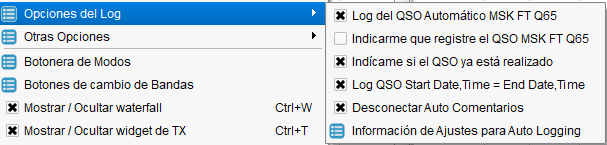
Aquí debes revisar las opciones relacionadas con el registro automático.
En mi configuración también está activado, «Indicarme si el QSO ya está realizado».
Esta opción es muy útil durante una activación porque permite detectar estaciones que ya tenemos trabajadas.
MSHV mantiene además su propio registro de los contactos, pero nuestro objetivo es que cada QSO terminado sea enviado inmediatamente al programa de log externo.
Para eso vamos a utilizar UDP.
Enviar automáticamente los QSO mediante UDP
Entra en «Configuración → Configuración de Red»
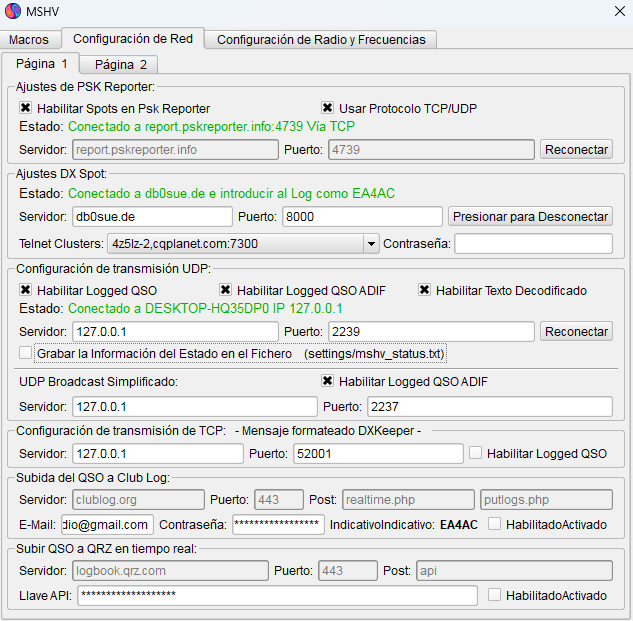
Dentro de esta ventana encontrarás, «UDP Broadcast Simplificado»
Esta es una de las configuraciones fundamentales de todo el tutorial.
Activa «Habilitar Logged QSO ADIF»
En mi configuración utilizo:
Servidor: 127.0.0.1
Puerto: 2237
Por tanto, 127.0.0.1 : 2237
¿Qué significa esto?
127.0.0.1 representa el propio ordenador, MSHV enviará mediante UDP la información del QSO que acaba de registrar y nuestro programa de log podrá recibirla en el puerto 2237.
El esquema queda así:
MSHV
↓
QSO terminado
↓
Logged QSO ADIF
↓
UDP
↓
127.0.0.1:2237
↓
Programa de log
Configurar el programa de log
Ahora tenemos que configurar el otro extremo.
Nuestro programa de log debe estar preparado para recibir la información que MSHV está enviando.
Puede ser DXLog, Ham Radio Deluxe u otro programa de log que permita recibir este tipo de información.
No voy a entrar en la configuración particular de cada uno porque el objetivo de este tutorial es MSHV.
El concepto que debes tener claro es muy sencillo:
MSHV envía → UDP 2237 → Programa de log recibe
Por tanto, en el programa receptor tendrás que habilitar la recepción correspondiente y utilizar el mismo puerto 2237
Si utilizas MSHV y el programa de log en el mismo ordenador, la dirección será 127.0.0.1
No basta con configurar UDP en MSHV, el programa de log también tiene que estar configurado para recibir esos datos.
Si MSHV envía al puerto 2237 y tu programa de log está escuchando otro puerto, el QSO no llegará.
Cómo funciona una activación
Una vez configurado todo, podemos ver el proceso completo.
1. Comienzas llamando CQ
MSHV transmite tu llamada normalmente.
2. Varias estaciones responden
MSHV decodifica las estaciones que están intentando contactar contigo.
3. Las estaciones entran en la cola
Los indicativos aparecen en la Cola, ya no tienes que seleccionar manualmente cada uno.
4. MSHV comienza a procesarlos
Las estaciones que está atendiendo aparecen en Ahora
MSHV controla automáticamente la secuencia correspondiente.
5. Finaliza un QSO
Cuando el intercambio necesario se completa correctamente, MSHV considera terminado el contacto.
6. El QSO queda registrado
MSHV incorpora el contacto a su registro.
7. MSHV envía el QSO mediante UDP
Al tener activado Habilitar Logged QSO ADIF
MSHV transmite la información del contacto mediante 127.0.0.1:2237
8. El programa de log recibe el contacto
DXLog, Ham Radio Deluxe o el programa de log que hayas configurado recibe el QSO y lo incorpora a su registro.
9. MSHV continúa con la cola
El proceso sigue con la siguiente estación.
Por tanto, tenemos un ciclo:
CQ
↓
Estaciones recibidas
↓
Cola
↓
QSO automático
↓
QSO completado
↓
Registro
↓
UDP 2237
↓
Programa de log
↓
Siguiente estación
Esta es la verdadera ventaja de esta configuración durante una activación.
Comprobar que todo funciona
Antes de utilizar esta configuración en una activación real, debes probarla.
No basta con comprobar que MSHV transmite. Tenemos que comprobar todo el recorrido del QSO.
Primero abre MSHV, después abre tu programa de log y comprueba que está preparado para recibir en UDP 2237
Activa Multi Answering (*) y realiza un QSO de prueba. Observa el proceso.
La estación debe pasar por las distintas fases de Multi Answering (*) hasta terminar el contacto.
Cuando finalice, comprueba inmediatamente el programa de log.
El nuevo QSO debe aparecer allí automáticamente.
Si esto ocurre, ya sabes que funciona toda la cadena:
Radio → MSHV → Multi Answering (*) → Log MSHV → UDP → Programa de log
Haz varias pruebas.
Una sola prueba correcta no siempre permite detectar errores de configuración relacionados con la cola.
Si tienes posibilidad, prueba también qué sucede cuando aparecen varias estaciones.
Problemas frecuentes
Las estaciones aparecen decodificadas, pero no entran automáticamente en la cola
Comprueba que realmente has activado, Multi Answering Auto Seq Protocol DXpedition (*)
La aparición de Cola – Ahora – Ajustes, te permite comprobar visualmente que estás trabajando en el modo correcto.
Hay estaciones en cola, pero MSHV no continúa automáticamente
Revisa los parámetros de Queue Limit. TX Slots, Max Periods y el estado de la secuencia automática.
Una configuración incorrecta de Multi Answering (*) puede hacer que el comportamiento no sea el esperado.
MSHV insiste demasiado tiempo con una estación que no responde
Revisa Max Periods
Este parámetro evita que una estación que ha dejado de responder bloquee durante demasiado tiempo el proceso automático.
MSHV completa los QSO, pero no aparecen en el programa de log
Aquí ya no debemos buscar el problema en Multi Answering (*).
Si MSHV ha terminado y registrado correctamente el QSO, revisa la comunicación UDP.
Comprueba Habilitar Logged QSO ADIF Servidor: 127.0.0.1 Puerto: 2237
Después comprueba que el programa de log está escuchando también el puerto 2237 y que admite el formato/protocolo que estás utilizando.
El programa de log recibe algunos QSO, pero otros no
Comprueba primero el log interno de MSHV. Esto nos permite separar rápidamente el problema.
Si el QSO no aparece registrado en MSHV, el problema está antes del envío UDP.
Si el QSO sí aparece en MSHV, pero no en el programa de log, debemos investigar la configuración UDP o el programa receptor.
Esta distinción te puede ahorrar bastante tiempo buscando el problema en el lugar equivocado.
No recibo ninguna estación
Debes vigilar el «waterfall» para que por accidente no hayas reducido el área de escucha, con un clic puedes regresar a utilizar todo el ancho del «waterfall»


Revisar el resto de las configuraciones
Te dejo 4 imágenes para que chequees otras configuraciones de MSHV
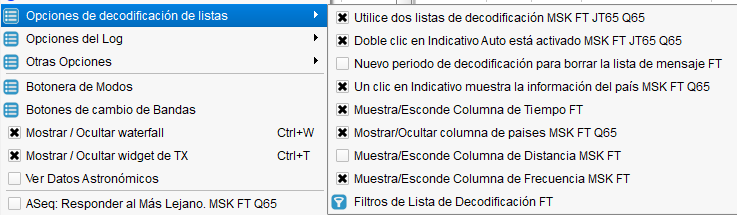
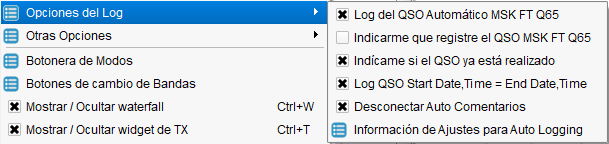
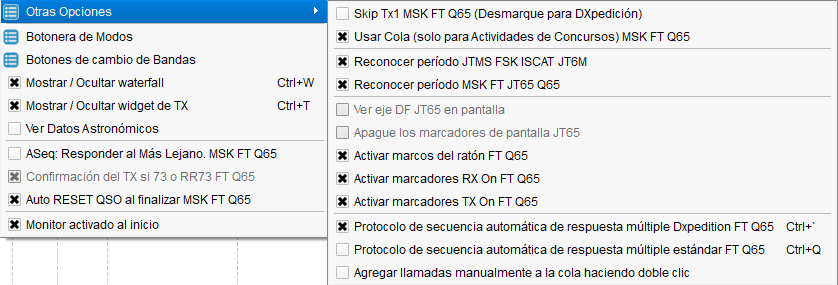
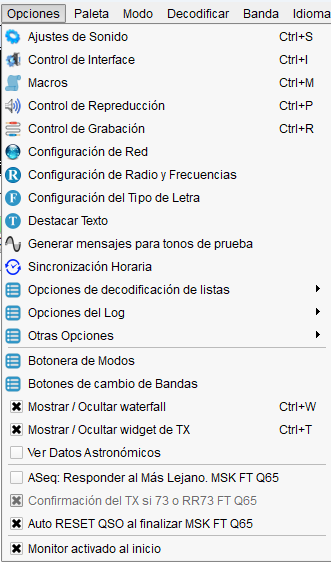
Una configuración especialmente útil para activaciones
La característica que hace especialmente interesante MSHV para este tipo de operación no es solamente que pueda hacer FT8 o FT4.
Es la posibilidad de automatizar buena parte del trabajo repetitivo que aparece cuando comienzan a llamarte muchas estaciones.
Con Multi Answering Auto Seq Protocol (*), MSHV puede administrar las estaciones pendientes y realizar automáticamente las secuencias de los QSO.
Y mediante UDP Broadcast Simplificado, los contactos terminados pueden pasar directamente a tu programa de log.
El resultado es MSHV recibe las llamadas → administra la cola → realiza los QSO → registra los contactos → los envía por UDP → tu programa de log los guarda.
Durante una activación con bastante actividad, esta automatización permite que te concentres mucho más en comprobar que la operación marcha correctamente y mucho menos en seleccionar indicativos y trasladar contactos manualmente entre programas.
Eso sí, prueba toda la configuración antes de salir de casa.
Comprueba especialmente que los QSO terminados aparecen realmente en tu programa de log.
No querrás descubrir después de una activación que has realizado decenas de contactos perfectamente… pero ninguno ha llegado al programa de log.
(*) «Multi Answering Auto Seq Protocol» = «Protocolo de secuencia automática de respuesta Multiple DXpedition»
Si te ha sido de utilidad este tutorial y quieres colaborar con el mantenimiento de este sitio Web, puedes invitarme a un café utilizando los enlaces que encontrarás en la parte superior derecha de esta página.
Puedes utilizar PayPal y, si estás en España, también Bizum. No importa la cantidad, por pequeña que sea, será de gran ayuda para mantener los gastos de alojamiento y mantenimiento de la Web.
¡Muchas gracias por tu apoyo!
Si deseas contactar conmigo, puedes utilizar el formulario de contacto.
También puedes dejar tu comentario al final de esta página.