
Introducción
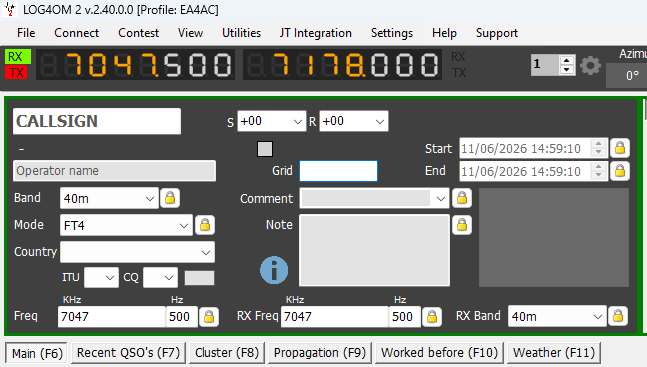
En este tutorial te voy a enseñar cómo configurar la combinación LOG4OM V2 y WSJT-X.
LOG4OM V2 es un programa de log muy completo. LOG4OM es GRATIS.
Puedes descargar LOG4OM V2 de esta página.
Para configurar LOG4OM y WSJT-X necesitaras del programa Omnirig, que te va a permitir el poder utilizar el mismo puerto COM de la radio, para varias aplicaciones.
Puedes descargar el programa Omnirig de esta página.
Puedes hacer clic sobre las imágenes para verlas en mayor tamaño.
Configurar Omnirig
Instala y configura el programa Omnirig.
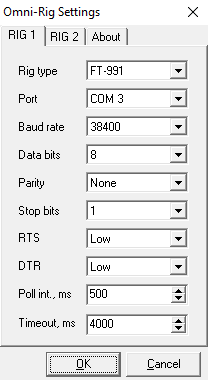
En «RIG 1» selecciona tu radio y el puerto COM que este tiene configurado, así como la velocidad de conexión entre el ordenador y la radio.
En este ejemplo usamos un Yaesu FT-991 en el puerto COM 3 y la velocidad de conexión entre el ordenador y la radio es de 38.400 baudios.
Configurar WSJT-X
En WSJT-X necesitas configurar Omnirig como equipo.
Para ello vete a «Archivo – Ajustes – Radio – Equipo» y selecciona Omnirig.
Para ver si la configuración está funcionando, presiona el botón «Probar CAT» (cambiará a color verde) y luego presiona el botón «Probar PTT» (activará el PTT de la radio).
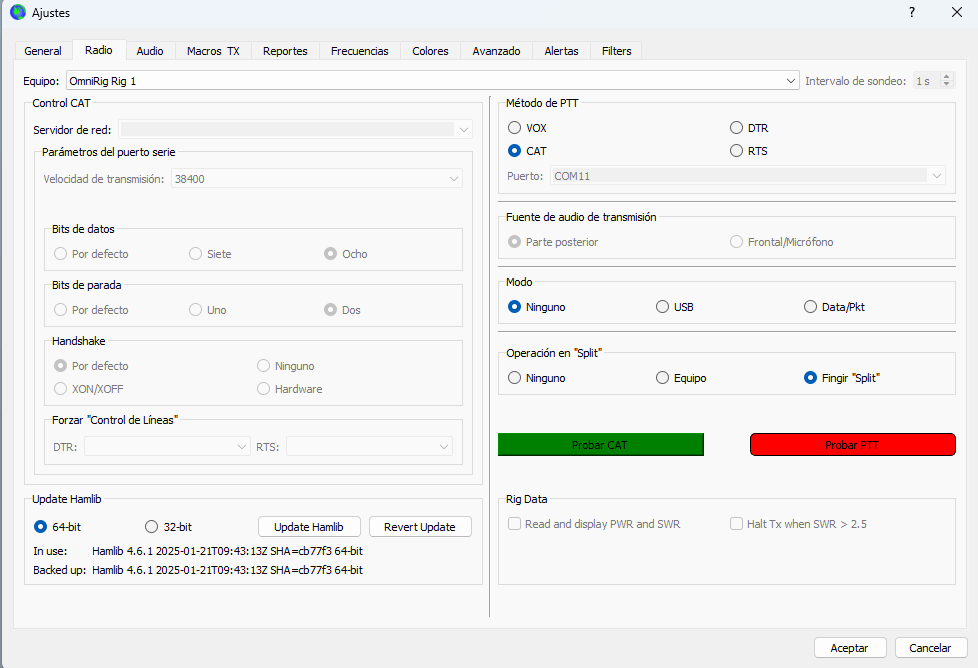
Es imprescindible que se activen correctamente ambos botones para que funcione correctamente el WSJT-X.
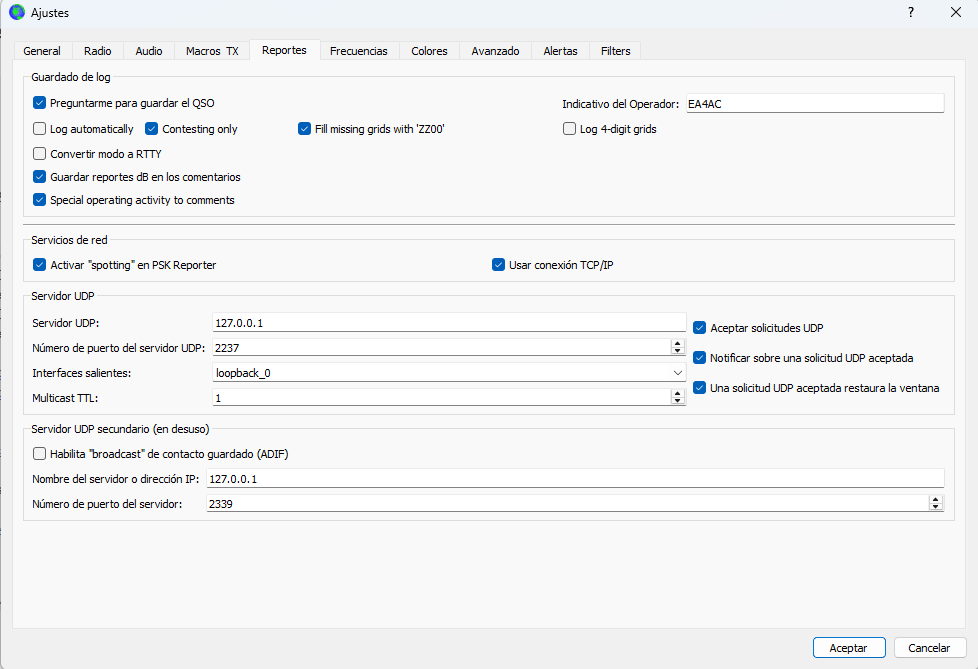
Adicionalmente deberás configurar el puerto UDP por donde se envía la información del QSO realizado con el programa WSJT-X.
Para ello vete a «Archivo – Ajustes – Reportes – Servidor UDP» y configura según la siguiente imagen:
Configurar LOG4OM
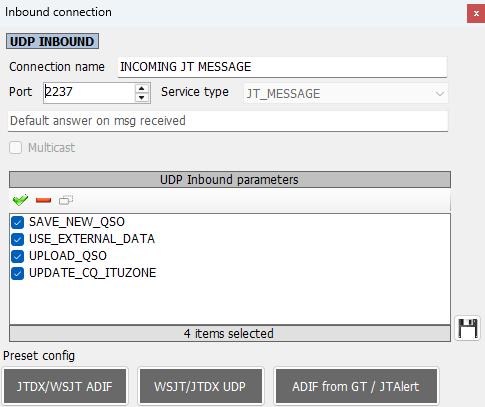
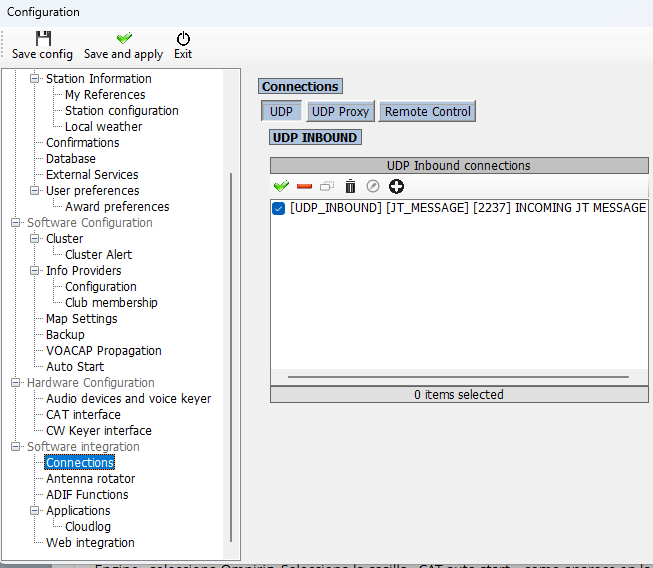
En LOG4OM vete a «Settings – Program configuration – Software integration – Connections – UDP», y agrega una nueva conexión UDP. Para ello presiona el botón «ADIF from GT/JTAlert».
Debe quedar como aparece en esta imagen:
Quedando de esta manera:
Adicionalmente deberás configurar el CAT con Omnirig.
Para ello vete a «Settings – Program configuration – Hardware Configuration – CAT interface». En «CAT Engine» selecciona Omnirig. Selecciona la casilla «CAT auto start», como aparece en la siguiente imagen:
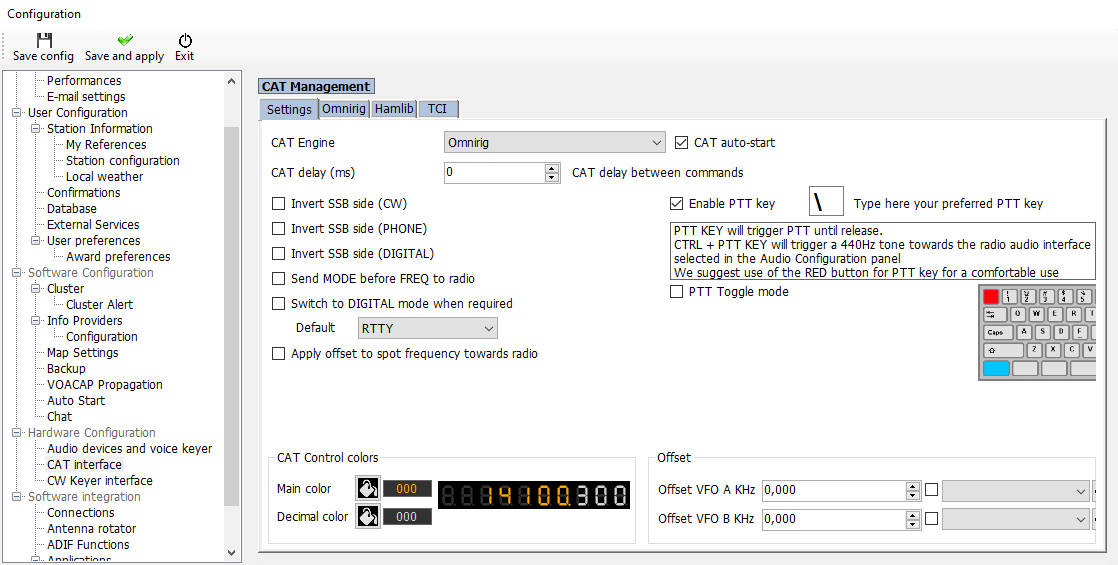
Con esta configuración podrás utilizar LOG4OM V2 y WSJT-X simultáneamente usando un solo puerto COM.
Espero que este tutorial te haya sido de utilidad.
Si te parecido de utilidad, considera el invitarme a un café. Para ello utiliza los enlaces que se encuentran en la parte superior derecha de esta página. Puedes utilizar PayPal y en España Bizum, gracias.
Si deseas contactar conmigo, puedes utilizar el formulario de contacto.










2 Comentarios
Roberto - LW4ERH
Gracias por la ayuda, lo programé y lo voy a probar.
Roberto – LW4ERH
Francisco - OA4CKN
Gracias por la actualización!
Francisco – OA4CKN