

Desde que el gobierno de España ha intentado que todas las gestiones se realicen de manera telemática a través del Ministerio de Energía, Turismo y Agenda Digital, nos han puesto la cosas un poco más difíciles a la hora de hacer gestiones para renovaciones, solicitudes o permisos a los radioaficionados.
En este tutorial intentaré guiarte, paso a paso para que puedas solicitar un indicativo para Concursos de Alta Competitividad usando tu DNIe.
Primero debes preparar una solicitud de los concursos en los cuales deseas participar. Debes guardarlo en PDF para anexarlo a la solicitud. La lista de los concursos con sus fechas están en esta página web. Este es un ejemplo del documento que debes redactar:
Madrid, 28 de diciembre del 2017
Jefatura Provincial de Inspección de Telecomunicaciones
Calle Capitán Haya 41, bajo
Madrid – 28071- Madrid
Asunto: Solicitud de distintivo especial para concursos alta competitividad 2018
Por medio de la presente solicito el distintivo especial XXXX para los concursos de alta competitividad del 2018
Los concursos para los cuales solicito este distintivo son los siguientes :
CQ WPX RTTY a realizarse en fechas 10 y 11 de febrero
*** (Agregar todos los concursos donde se desea participar. Me han dicho que hasta un máximo de 11, pero no está comprobado por mi) ***
Los concursos serán realizados desde mi estación fija, EAXXXX.
Gracias de antemano por vuestras gestiones.
Juan Pedro De Los Palotes
XXXXXX @ hot-gmail.com
Teléfono: XXX XX XX XX
En cuanto a los requisitos, debes tener el DNIe, el programa para gestión del DNIe, conocer el PIN del mismo e instalar el programa AutoFirma.
Puedes descargar el programa para gestión del DNIe en esta página. Instala el programa una vez descargado.
El programa AutoFirma lo puedes descargar en esta página. Instala el programa una vez descargado.
Si el programa del DNIe está bien instalado y el lector ha leído correctamente el DNIe, al introducirlo en el lector deberá aparecer abajo y a la derecha este aviso:
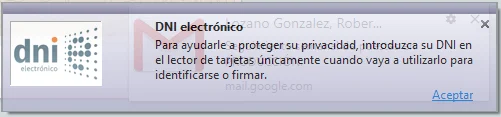
De no aparecerte este mensaje, debes revisar el lector del DNIe.
Introduce el DNIe en el lector y de preferencia usa una ventana de Incógnito (Chrome) o Ventana Privada (Firefox) o InPrivate (IE).
Utiliza la siguiente página para hacer la solicitud, recuerda tener instalados los programas del DNIe y AutoFirma.
Una vez verificado el certificado de tu DNIe, verás este formulario (puedes hacer clic sobre las imágenes para verlas en tamaño mayor).
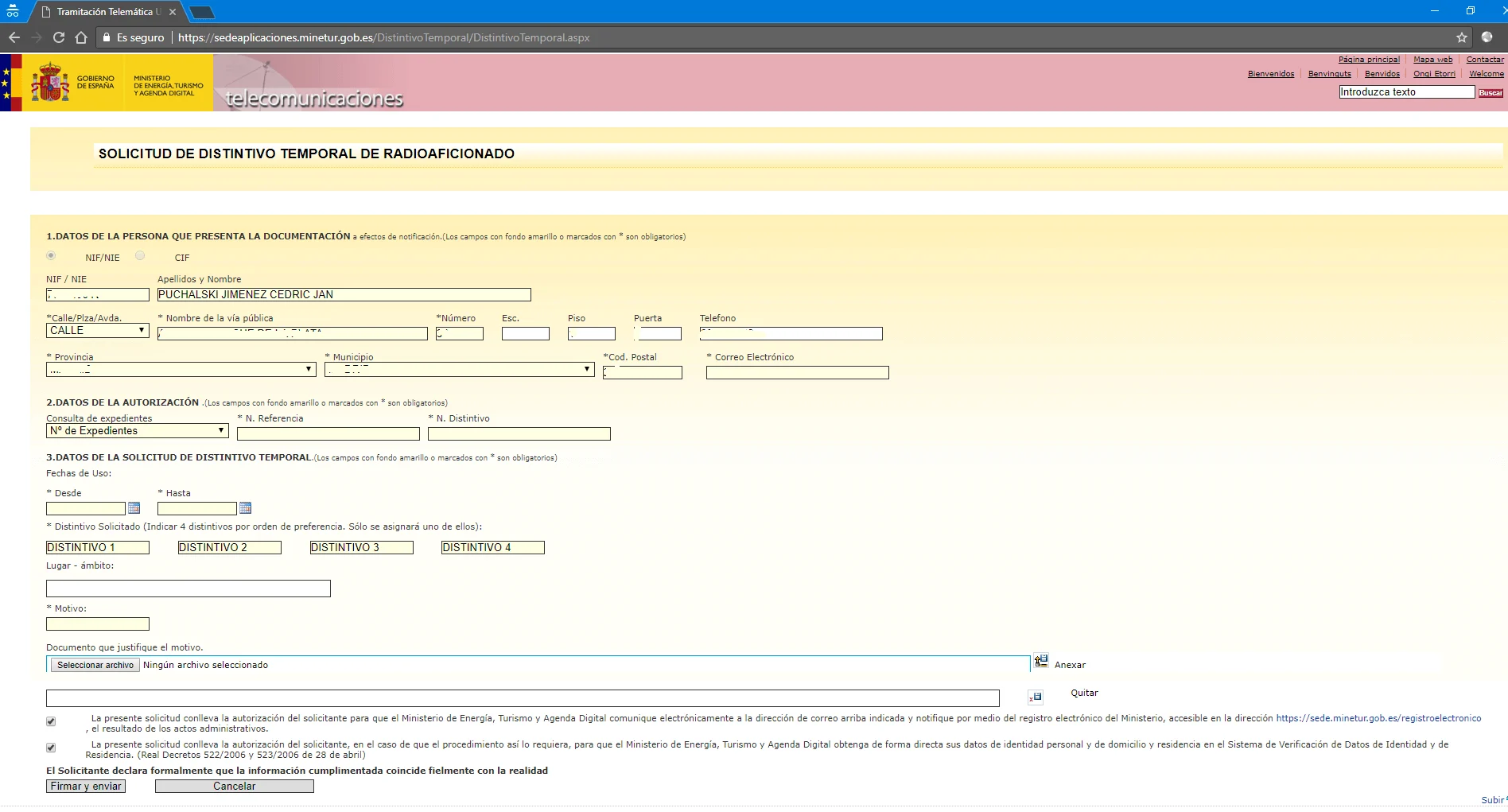
Si recibes un mensaje de error de certificado, abre la página en una ventana de de Incógnito (Chrome) o Ventana Privada (Firefox) o InPrivate (IE) como indicado en el la sección anterior.
Verifica que cuando introduces el DNIe en el lector aparezca el mensaje que se menciona más arriba.
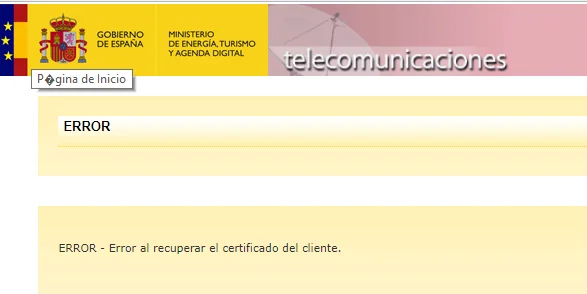
A continuación en la sección 2, «Datos de la Autorización», selecciona tu número de expediente. Se complementarán automaticamente las casillas «N. Referencia» y N. Distintivo».


En la sección 3, «Datos de la solicitud de distintivo temporal», utiliza como «Fecha de uso» desde el 01 de enero del 2018 hasta el 31 de diciembre del 2018.
Escoge 4 indicativos en orden de preferencia que deseas que te asignen, solo te asignarán el primero que no esté en uso.
En «Ambito» escribe INTERNACIONAL.
En «Motivo» escribe INDICATIVO CONCURSOS ALTA COMPETITIVIDAD 2018.
En la sección «Documento que justifique el motivo» selecciona el archivo PDF que has preparado anteriormente y has clic en «Anexar».
Si se ha añadido correctamente lo verás en la siguiente casilla.

Recuerda agregar una dirección de correos en la casilla «Correo electrónico» para recibir las notificaciones de tu solicitud y el documento de autorización en caso de resultar aprobada la misma.
Revisa una vez más y si todo está correcto. Has clic sobre el botón «Firmar y enviar».
A continuación se abrirá una ventana indicando que se está realizando la gestión.

Luego te preguntará si deseas abrir el programa de AutoFirma y continuará la gestión.
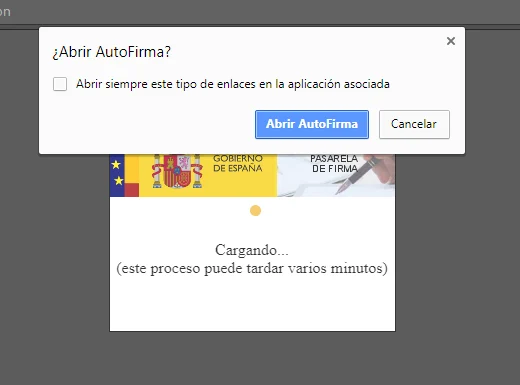

Te solicitará el PIN de tu DNIe.
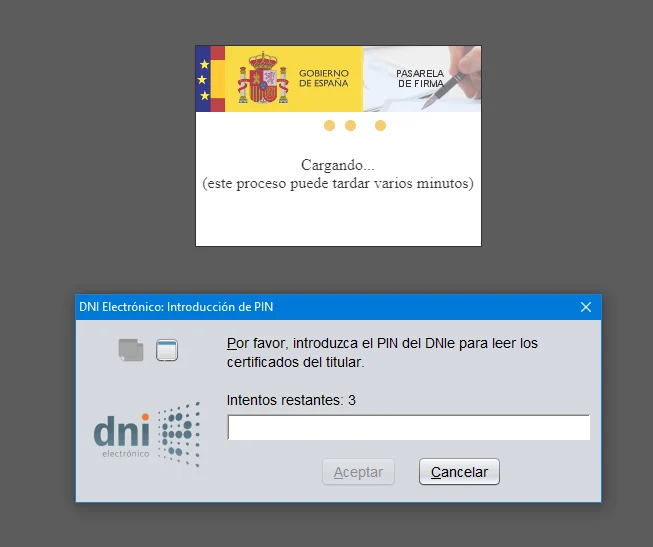
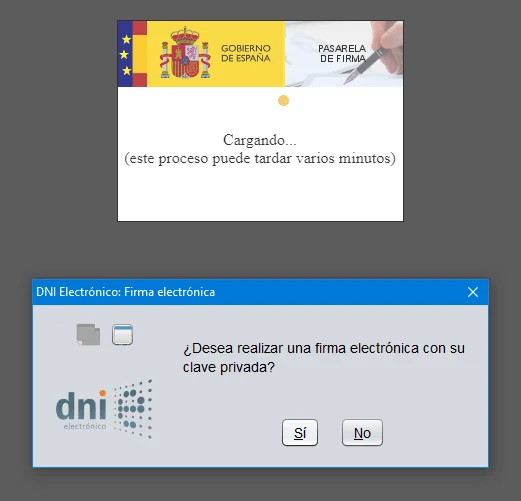
Te pedirá que confirmes si deseas realizar una firma electrónica con tu clave privada, y contestamos que «SI».
Finalmente veras una ventana con los resultados de la gestión, en este caso, se ha inscrito correctamente la solicitud.
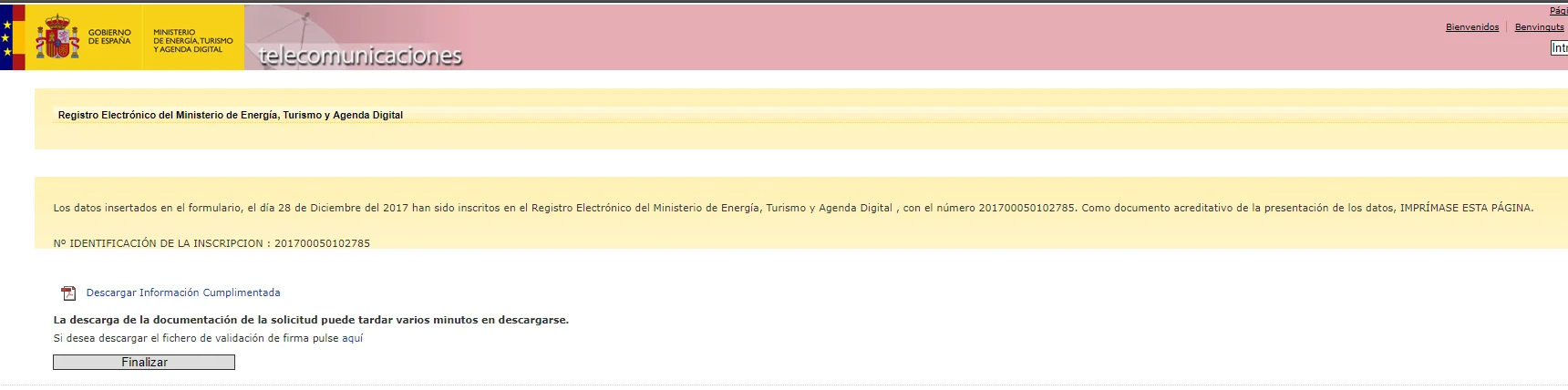
Descarga el PDF con la información que has cumplimentado en la solicitud como resguardo, así como el fichero de validación (ZIP).
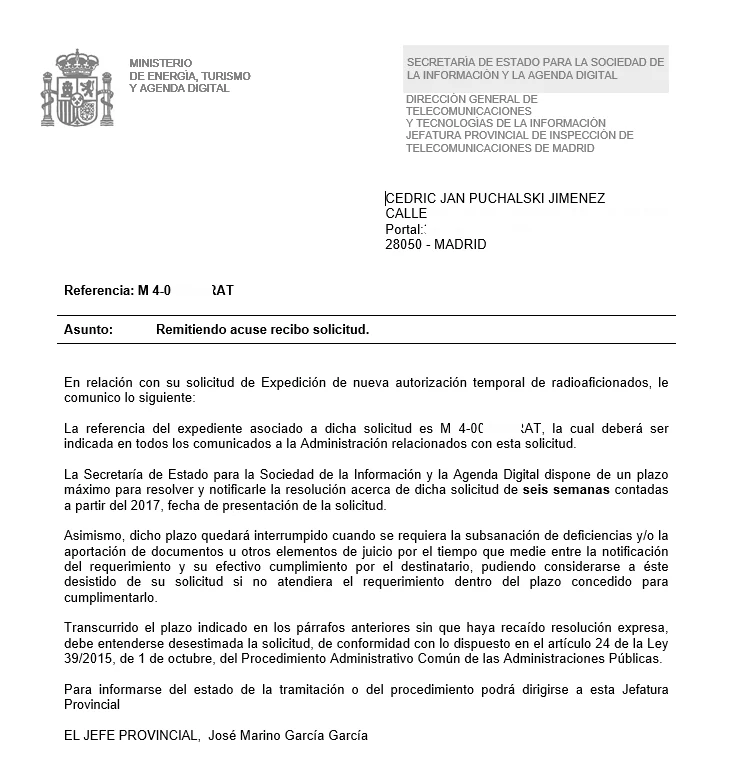
Días después recibirás un correo con la confirmación que la solicitud ha sido recibida.
Espero que te haya sido de utilidad este tutorial. Si tienes algún comentario puedes dejarlo al final de esta página. Si deseas contactar conmigo puedes hacerlo usando la página de contacto. No contestaré solicitudes de información que se hagan en la sección de comentarios.

Gracias Cedric por tan extraordinario trabajo. Un Abrazo y Feliz Año Nuevo
Paco Lara EA7ATX-EE7P
Es un placer poder ayudar.
Paco, que tengas unas felices fiestas en compañía de los tuyos.
Muchas gracias por tu ayuda
Hola, de nada. Te ha funcionado?
Estoy luchando con el DNIe. Seguro que me funcionará.
Cedric:
Me fue de gran ayuda la información que pusiste.
Sobre todo con el programa Autofirma que no tenía instalado.
Gracias!
Gracias Raúl por tus comentarios. Es un placer el poder ayudar.